Snapseed软件 v4.0.1.915151253
应用类型:实用工具 | 应用大小:129.22M
应用语言:简体中文 | 更新时间: 2026-06-08 18:02
- 应用介绍
- 应用信息
- 应用截图
- 猜你喜欢
- 其他版本
- 同类应用
- 相关教程
- 玩家评论
相关标签: #实用的修图软件 #美颜修图p图编辑器 #人像拍照修图神器 #ai修图软件 #修图美颜
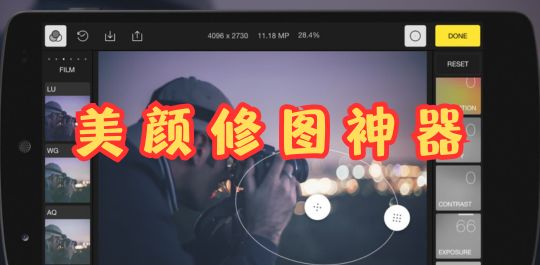
Snapseed软件属于专业级图片编辑工具,主打快速修图体验,用户只需轻点操作即可对照片进行基础调整。Snapseed软件下载安装后,软件提供丰富的调节与工具组合,涵盖约29种编辑功能与滤镜选项,可对亮度、对比度、色彩饱和度、环境光、白平衡以及锐度等参数进行细致调整。还支持便捷分享功能,可将作品快速发布至社交平台。
Snapseed软件使用指南
在这里,我们在主屏幕上,我们选择的照片以其当前状态打开。
打开图片

选择工具
要开始编辑,请点击工具选项卡。这显示了 Snapseed 的所有编辑工具。水平滚动以查看选项,然后点击以进行选择。
我们选择了 Tune Image,因为它是开始进行亮度和饱和度等基本编辑的好地方。
在图像上滑动以进行调整
Snapseed 中的大多数调整都是这样工作的:在图像上垂直滚动以选择参数,然后水平滑动以更改参数值。


在这里,我们调整了包括亮度、氛围、对比度和阴影在内的参数。
滑动调整:向上/向下滑动调整:向上/向下:标记
滑动调整:左/右滑动调整:左/右:标记
要应用更改,请点击复选标记。要取消更改,请点击 X。
要添加另一个工具,请再次在“工具”列表中选择一个。
从预设样式开始
许多 Snapseed 过滤器还带有预先调整的样式,为编辑提供了良好的起点。例如,在 Grainy Film 中,点击卡片图标以打开其选项列表。
水平滚动以查看所有选项,然后点击进行选择。
预调整选项预调整选项:标记
通过添加越来越多的编辑来试验照片。

保存您的图片
要保存更改,请点击主屏幕右上角的左侧图标保存图标。
在 Snapseed 中还有更多内容需要探索,但这应该能让您入门!
更多的教程可以打开软件后,点击右上角的选项按钮

点击教程按钮

里面有更多更加丰富的进阶使用教程。

Snapseed软件抠图教程
1、打开Snapseed软件,点击左上角的打开

2、选择要抠图的图片,进入编辑界面后,点击最下方的工具,然后点击曲线

3、将左侧的点拉到和右边齐平

4、点击右下角√

5、点击右上角如图所示的图层功能

6、点击查看修改内容

7、点击右下角的曲线,然后点击如图所示的编辑图标

8、直接涂抹不需要的部分,然后点击右下角的√

9、点击左上角的向左的箭头

10、点击右下角的导出

11、点击导出即可将图片保存到手机本地

Snapseed软件怎么进行修图
1、在本站下载打开软件,进入首界面,点击任意位置选择打开照片,可自定义图片的样式

2、打开图片后,点击右下角的画笔按钮,选择【调整图片】,对图片的亮度、对比度、饱和度、氛围、高光、阴影、暖色调进行有选择的调整

3、调整好基本的参数之后,可以在工具栏选择合适的项目再进行调整,这个看图片的需要。比如可以调一下【晕影】,改变一下柔和度

4、做完以上步骤就算简单完成一张图片的修整了,那如果想让图片有点改变的话,可以选择【滤镜】
5、根据个人爱好以及图片构成选择合适的滤镜。比如选【黑白】滤镜,因为想做成复古的形式,所以我选择了【胶片】

6、这样就做出了一张复古的黑白照片。当然还可以让照片根据特色,那就是使用蒙版功能了。点击右上角的图标,查看修改内容,调出蒙版功能

7、擦拭出不需要黑白的部分,擦拭的时候将图片放大操作,这样做出来的图片更精致一点

Snapseed软件推荐理由
1、美颜功能
内置基础影像优化工具,可快速应用人像美化与画面修饰效果。
2、素材编辑
支持对本地相册图片进行二次加工,可添加贴图并快速调用图库内容。
3、一键处理
集成多种滤镜与修图工具,单次操作即可完成画面美化调整。
4、贴纸资源
提供多类型免费装饰素材,如卡通风格与趣味元素,增强照片表现力。
-
厂商:Google Inc.
-
包名:com.niksoftware.snapseed
-
MD5:31f8c3c1e9b804c41200d33d4b45f328
-
系统要求:需要支持安卓系统5.2以上





















相关版本
-
大小: 129.22M
-
大小: 29.10M
-
大小: 29.10M
-
大小: 29.10M
 网易邮箱手机版
相关教程
网友评论
- 网友评论仅供其表达个人看法,并不表明本站立场。
-

shizuku安卓版
实用工具 |28.65M
-

壁纸引擎
实用工具 |119.45M
-

原子笔记
实用工具 |45.34M
- 1
- 2
- 3
- 4
- 5
-
6

- 7
- 8
-
9

- 10











 OPPO商城
 小象超市
小象超市
 MuscleWiki中文版
 飞常准
飞常准
 公考雷达
公考雷达
 春秋旅游
春秋旅游
 Jump游戏商场
 网易大神游戏助手
-

天空视频追剧软件
影音视频 |33.71M
-

无限暖暖互动地图工具
实用工具 |0.99M
-

一刻相册原图
实用工具 |196.34M
-

解压专家zip手机版
实用工具 |123.03M
-

亚马逊购物国际版
网上购物 |33.61M
-

健客网上药店
实用工具 |85.09M
-

PODO漫画安卓版
小说阅读 |63.94M
-

货车帮货运平台司机版
实用工具 |101.83M
-

FlozeAI智能聊天软件
AI聊天 |27.68M
-

河马剧场短剧全集
影音视频 |106.55M