


Snapseed修图 v2.22.0.633363672
应用类型:美颜拍照 | 应用大小:29.10M
应用语言:简体中文 | 更新时间: 2026-03-16 14:15
- 应用介绍
- 应用信息
- 应用截图
- 猜你喜欢
- 其他版本
- 同类应用
- 相关教程
- 玩家评论
相关标签: #ai修图软件 #修图美颜 #美颜修图 #照片修图
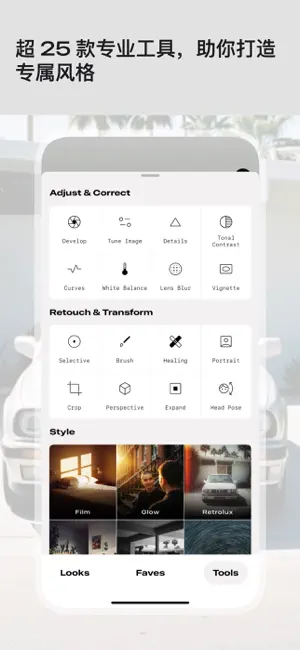
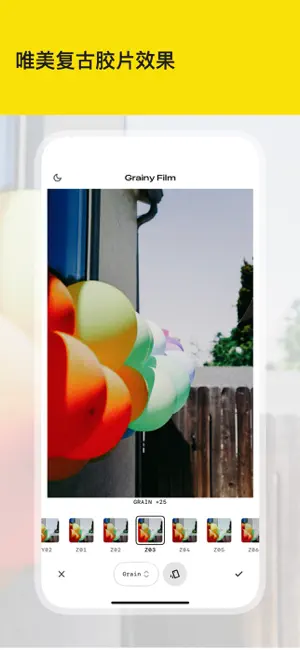
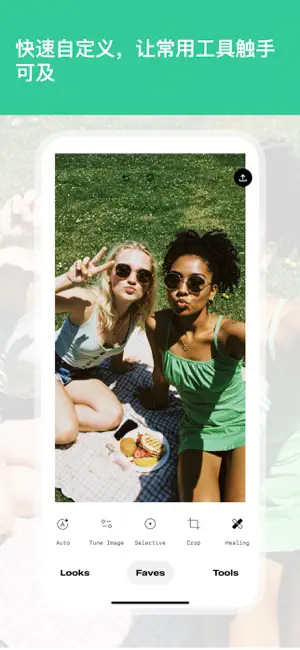
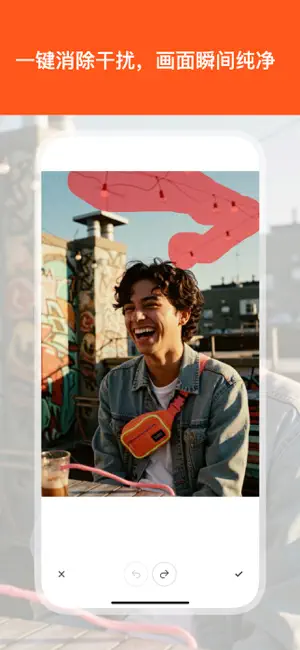
Snapseed修图是功能丰富的图像处理工具,支持多种专业级修图功能。软件提供亮度、对比度、白平衡等基础调整工具,实现精细化图像优化。内置多种创意滤镜效果,包括复古、黑白电影和HDR风格等视觉主题。Snapseed修图软件下载内支持RAW格式图像处理,保留更多画面细节并进行深度调整!
【1】Snapseed修图怎么修图
1、在本站下载打开软件,进入首界面,点击任意位置选择打开照片,可自定义图片的样式
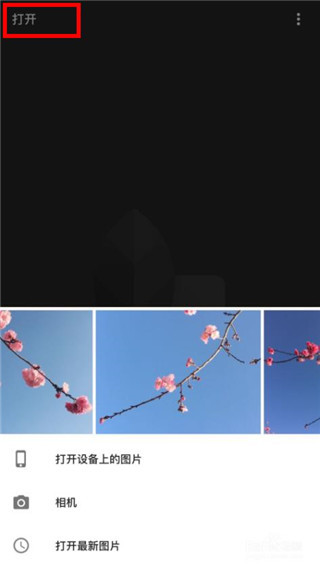
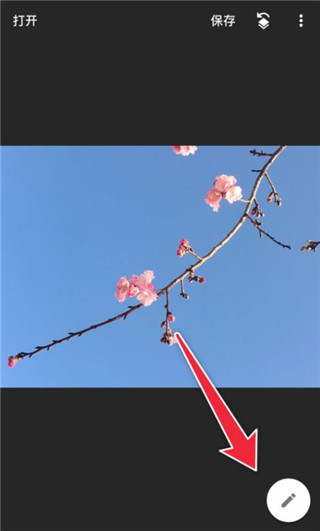
2、打开图片后,点击右下角的画笔按钮,选择【调整图片】,对图片的亮度、对比度、饱和度、氛围、高光、阴影、暖色调进行有选择的调整
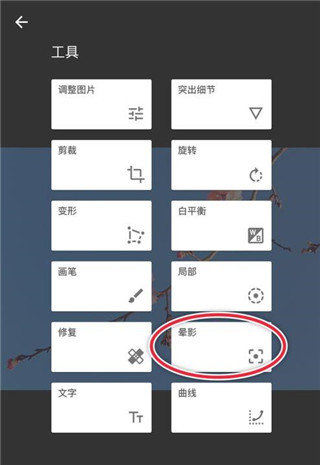
3、调整好基本的参数之后,可以在工具栏选择合适的项目再进行调整,这个看图片的需要。比如可以调一下【晕影】,改变一下柔和度
4、做完以上步骤就算简单完成一张图片的修整了,那如果想让图片有点改变的话,可以选择【滤镜】
5、根据个人爱好以及图片构成选择合适的滤镜。比如选【黑白】滤镜,因为想做成复古的形式,所以我选择了【胶片】
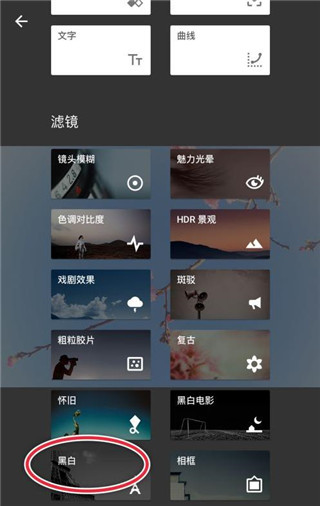
6、这样就做出了一张复古的黑白照片。当然还可以让照片根据特色,那就是使用蒙版功能了。点击右上角的图标,查看修改内容,调出蒙版功能
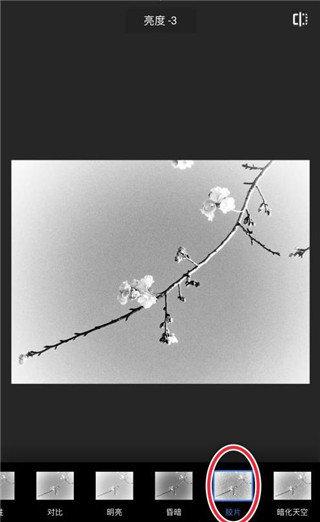
7、擦拭出不需要黑白的部分,擦拭的时候将图片放大操作,这样做出来的图片更精致一点
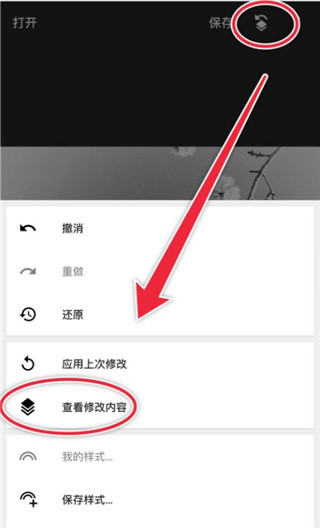
8、完成以上步骤就出来一张独具一格的照片啦。选择什么工具什么滤镜根据个人爱好,我只是做个示范仅供参考哈
软件亮点
【2】Snapseed修图怎么把两张图片拼在一起
1、先导入一张图片到软件中,找到工具选项点击。
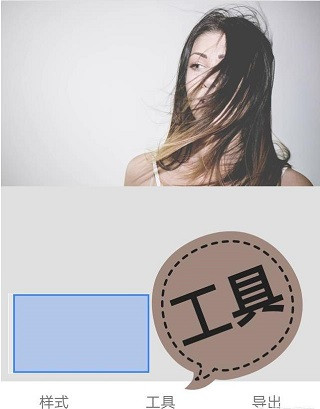
2、使用snapseed的双重曝光功能进行操作。
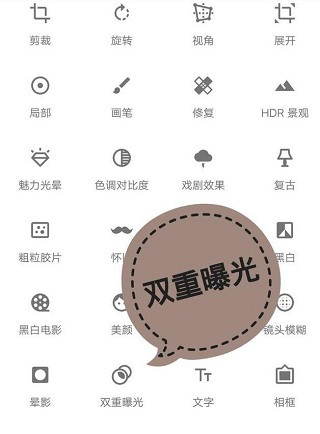
3、选择背景图片,也就是第二个图片。
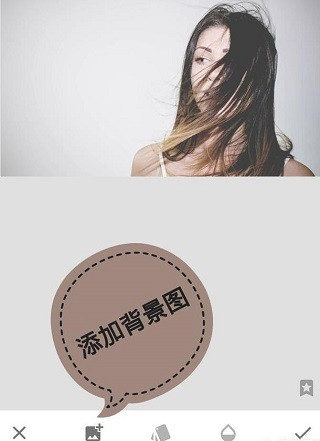
4、再将透明度调整到最大限制。
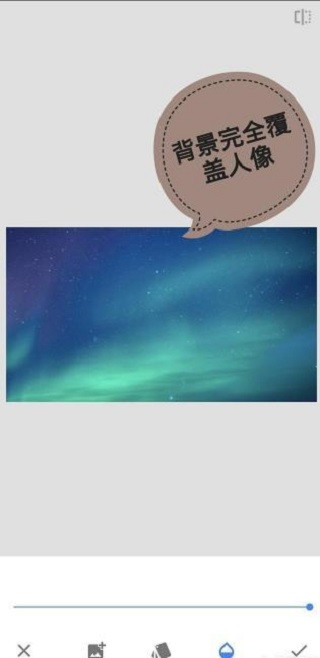
5、调整完成之后点击图层,查看修改内容。
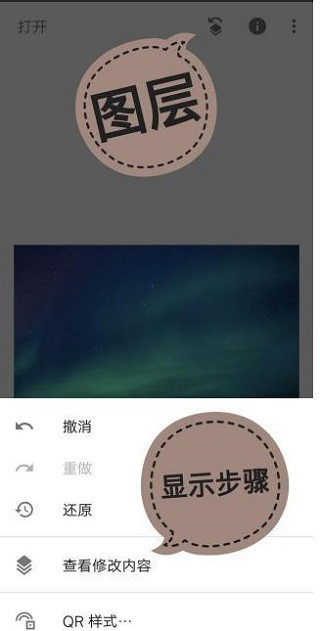
6、找到蒙版功能进行点击。
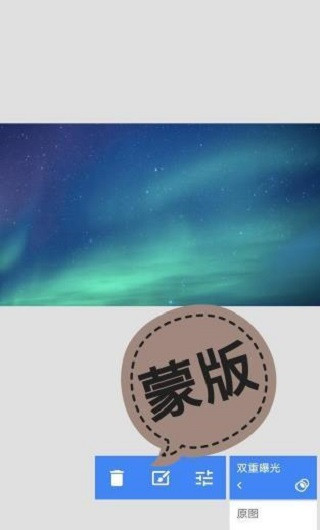
7、将双重曝光设置为100,然后将背景区域涂抹之后导出即可。

【3】Snapseed修图怎么抠图换背景教程
1、打开要处理的图片,然后点击样式取消样式,因为一开始默认打开图片时就处于编辑样式的界面中。
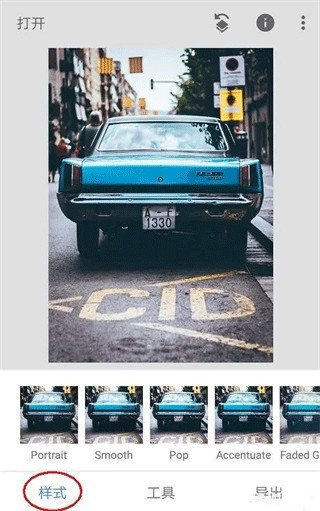
2、点击工具,然后找到双重曝光工具并打开它。
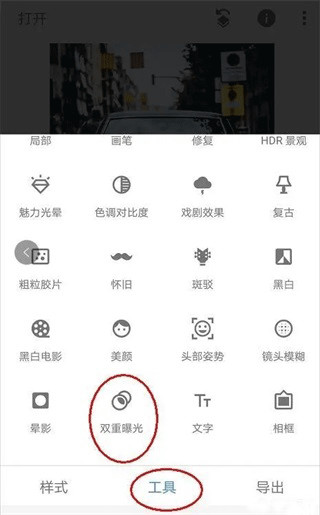
3、进入双重曝光工具后,点击+号添加一张我们要换背景的图片,如下图所示。添加图片后,食指和大拇指控制图片,对图片进行拖动、放大缩小,让我们要扣的人物与背景重合在比较合适理想的位置。
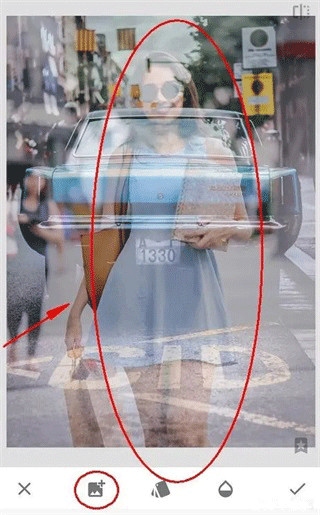
4、点击第三个不透明度工具,将不透明度设置为最大,将滑块移动到最右边即可,然后点击√对图片进行确定回到主菜单。

5、点击最右上方第一个工具,然后点击插看修改内容工具,如下图:
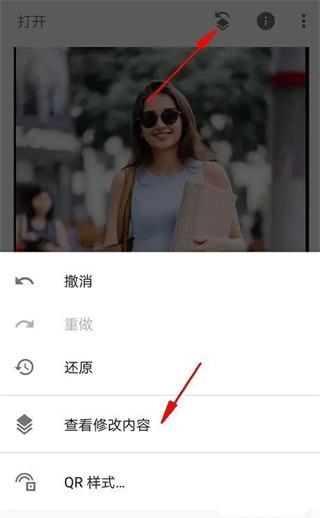
6、进入查看修改内容工具后,我们就看到了刚才添加的双重曝光步骤,点击双重曝光的小导向箭头,再点击中间的画笔工具,点击画笔工具就可以进入我们的蒙版进行编辑了。

7、进入蒙版后,注意看参数。此时双重爆光的参数,是100,用画笔在图片上进行涂抹后,涂抹了的区域就显示了人物了。说明当我们用双重曝光数值100去涂抹图片时,图片就会显示后面添加的人物图片,反之如果双重曝光参数为0时再去涂抹,那么图片就会再次显示背景为车的效果。
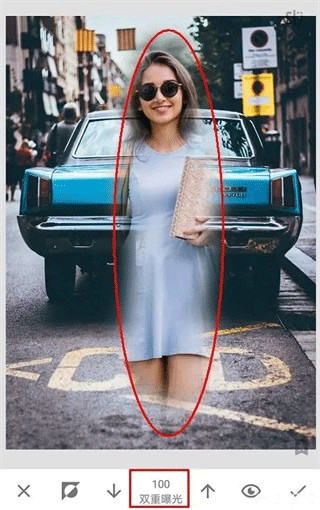
8、不改变参数,用双重曝光100的参数去将人物大致轮廓涂抹出来,如下图,整个人物都已经涂抹出来了,只是还要修整人物轮廓边缘。

9、在我们涂抹后,点击工具栏的小眼睛,如下图。涂抹的区域就变成了红色了,相当于PS的快速蒙版效果,有些时候可以让我们更加直观的分辨轮廓边缘,但我们处理的这张图片轮廓边缘颜色太浅了,所以并不适用。
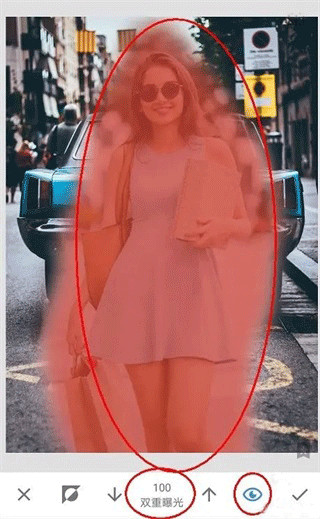
10、在我们涂抹人物边缘轮廓时,可以大拇指和食指在图片上进行扩张,图片就可以放到最大方便我们处理了。但是如下图:即使将图片放到最大时,人物小轮廓处手指同样太大了,无法进行精确涂抹。这里给出的建议是先用双重曝光0的数值去不显示一些内容。
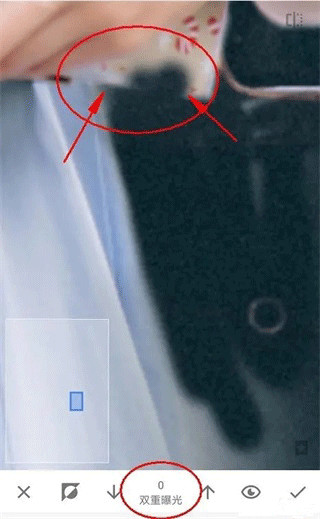
11、然后在用双重曝光100的参数去从人物内部到外部轮廓进行恢复,这样就能很好的处理边缘了,如下图效果图:
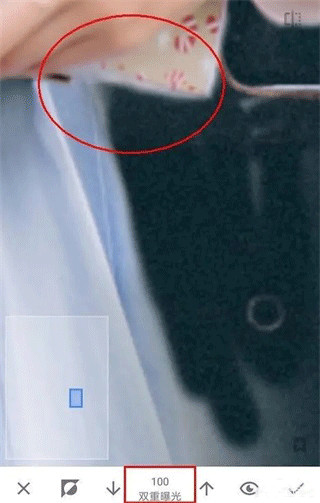
12、还有种方法是放大图片,将人物的轮廓边缘分离出来,最后再来处理离人物轮廓边缘的区域。因为远离人物轮廓区域,所以可以稍微缩小一点图片进行涂抹,很快就处理完了。
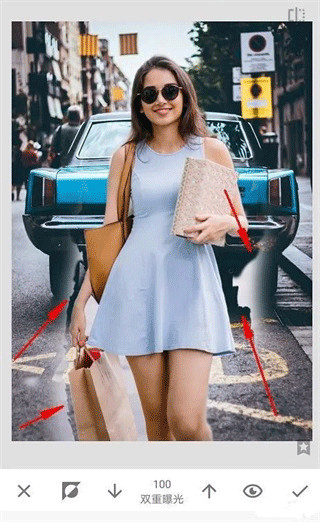
13、如下图效果图:终于涂抹完了,手机处理这种类型的非常吃力,特别是轮廓边缘比较复杂的情况,不过还是终于涂抹完了。
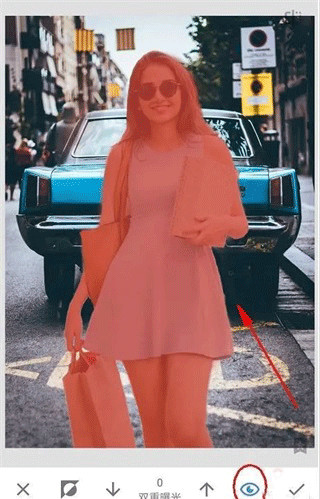
14、取消小眼睛看效果,然后点击√进行确定再次回到主页面。

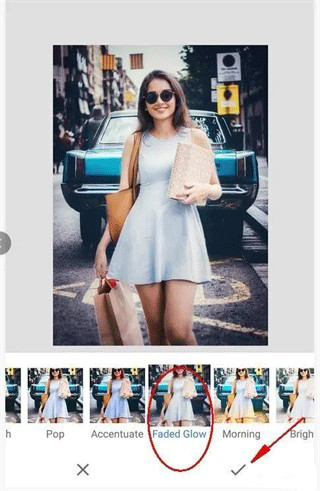
15、最后再次点击样式工具,为图片选择一个效果好的模板,然后对图片进行保存即可。(保存时请使用导出,这是无损导出的方法)
【4】Snapseed修图真实测评
Snapseed修图在手机修图工具里一直很有口碑,很多功能都非常实用。控制点编辑和局部调整特别方便,细节修改时非常精准。滤镜风格也比较丰富,从简单调色到创意效果都能轻松完成。整体使用下来既有专业工具的深度,也保持了操作上的轻松体验。
-
厂商:谷歌公司(Google Inc.)
-
包名:com.niksoftware.snapseed
-
MD5:813e0db0b3f68f2c92279a57d0cfb69f
-
系统要求:需要支持安卓系统5.2以上














相关版本
-
大小: 129.22M
-
大小: 129.22M
-
大小: 29.10M
-
大小: 29.10M
 剪画OpenCut
 Remini安卓版
 FeiyuON
 甜秀相机手机版
 vimage手机版
 蚂蚁摄影app旧版本
 genderswap安卓版
相关教程
网友评论
- 网友评论仅供其表达个人看法,并不表明本站立场。



- 1
- 2
- 3
- 4
- 5
-
6

- 7
- 8
-
9

- 10










 春秋旅游
春秋旅游
 Jump游戏商场
 网易大神游戏助手
 名人朋友圈聊天软件
 掌上优衣库
掌上优衣库
 豆包人工智能
 创想医生
创想医生
 touchscale小程序
 壁纸引擎
壁纸引擎
-

Tappytoon中文版
小说阅读 |38.26M
-

winamp音乐播放器安卓版
影音视频 |0.00M
-

许嵩Vae安卓版
社交互动 |76.31M
-

picrewme中文版
实用工具 |0.00M
-

呆呆鱼桌宠安卓版
|0.00M
-

落叶楼阅读安卓版
小说阅读 |0.00M
-

360清理大师
实用工具 |53.03M
-

samp工具箱手机版
实用工具 |0.00M
-

触控精灵自动化
实用工具 |74.93M
-

电子节拍器手机版
实用工具 |46.70M


