
mifare classic tool(mct)汉化版 v4.3.1
应用类型:实用工具 | 应用大小:3.85M
应用语言:简体中文 | 更新时间: 2026-04-08 14:08
- 应用介绍
- 应用信息
- 应用截图
- 猜你喜欢
- 其他版本
- 同类应用
- 相关教程
- 玩家评论
相关标签: #手机系统工具箱子 #手机系统模拟器 #打卡软件
mifare classic tool(mct)汉化版可读取和分析MIFARE Classic门禁卡及IC卡数据。用户能够编辑、保存并写入卡片的存储信息,实现复制或备份功能。mifare classic tool(mct)汉化版下载里提供密钥文件管理,可创建、编辑和共享常用密钥字典。同时支持对卡片扇区和价值块进行编码与解码操作,满足多种数据处理需求!
mifare classic tool(mct)汉化版怎么复制门禁卡
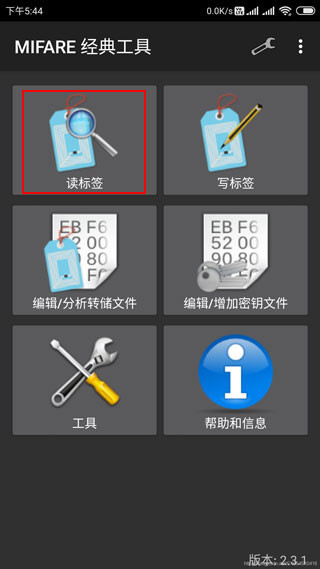
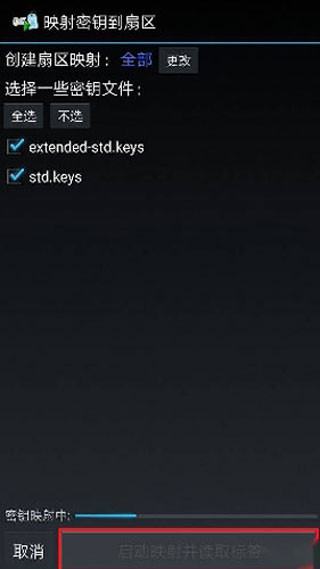
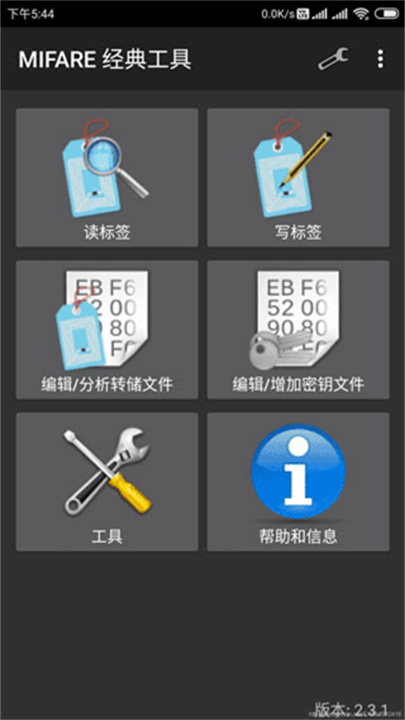
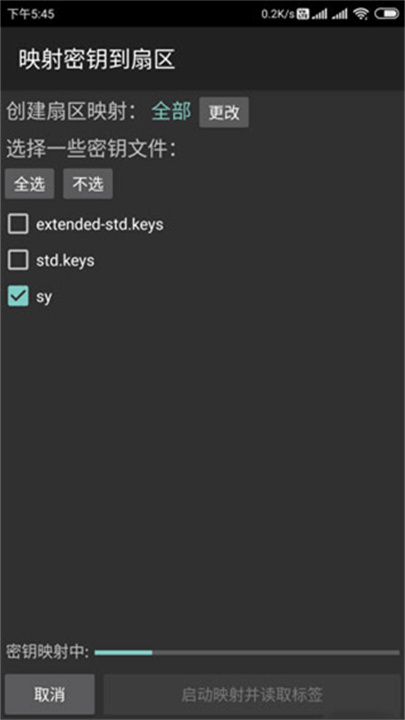
1、手机中安装MiFare Classic Tool (MCT),并开启手机的NFC2、在MCT主界面点击“读标签”->勾选密钥文件(包含了常用的密钥)->把原卡置于手机NFC感应区,点击“启动映射并读取标签”
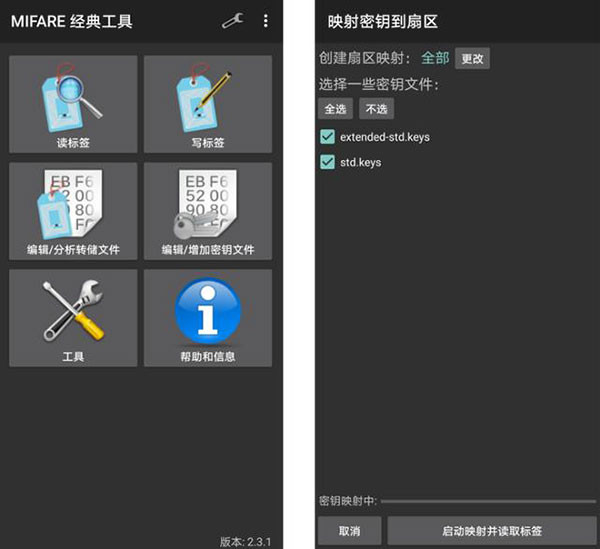
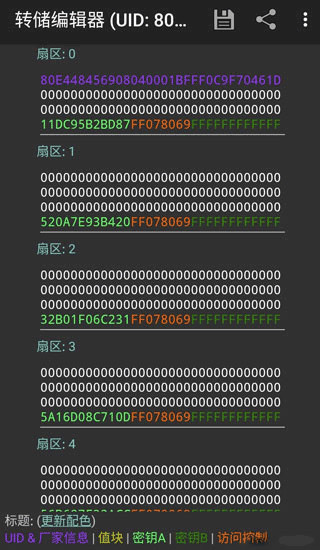
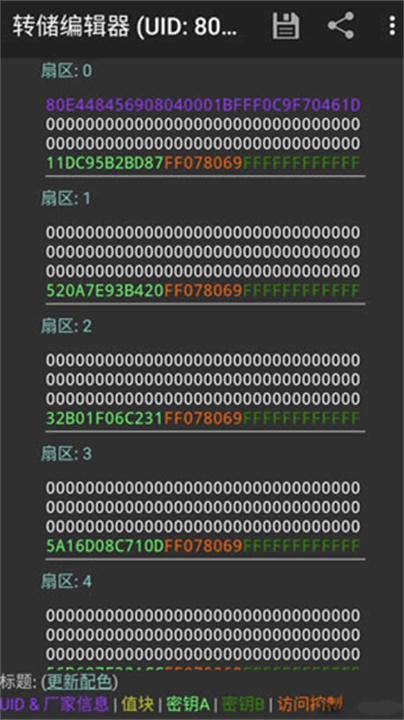
读取完成后可以看到如下界面,扇区0的第一行前8位就是卡号(UID)。我们要做的就是把卡号写入目标卡
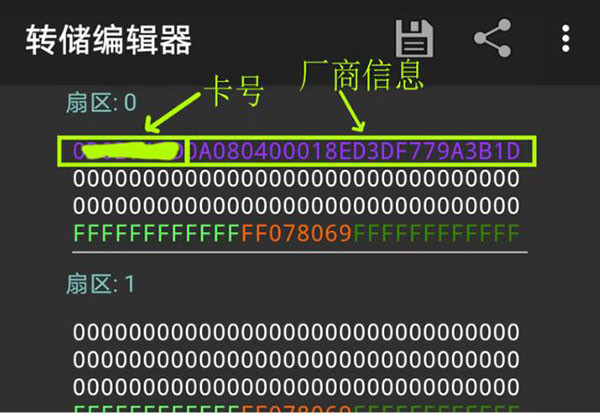
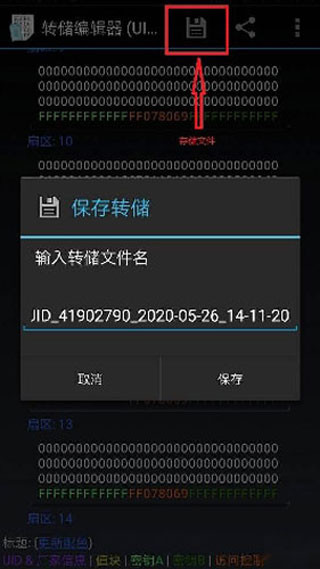
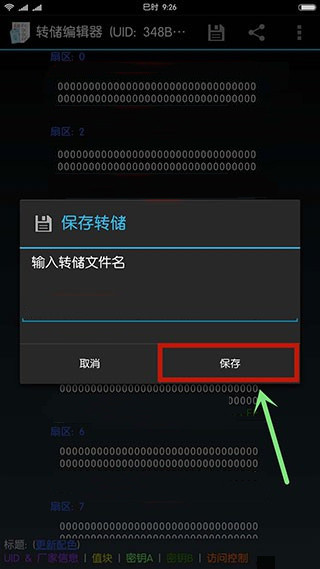
点击右上方的“保存”按钮保存文件
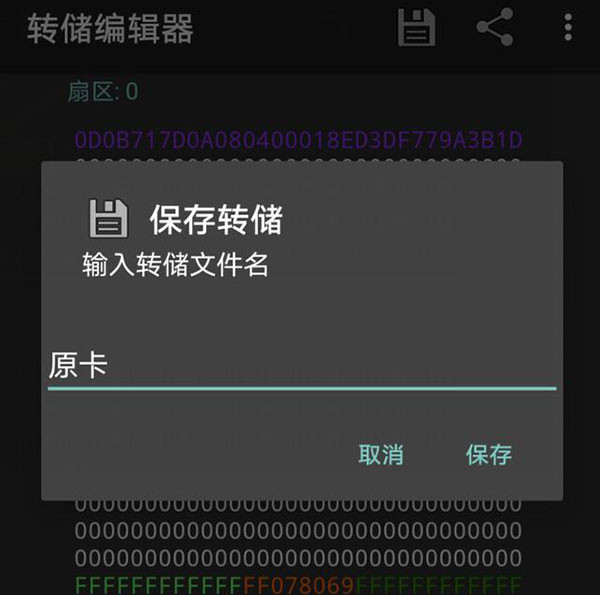
3、把卡号写入目标卡
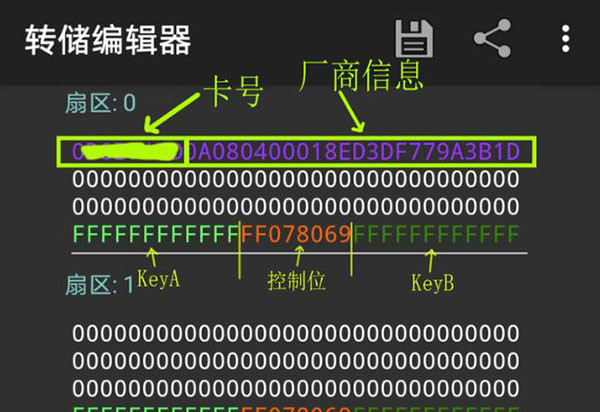
写之前先来了解一下密钥:
第4行分为三段,前后两段分别为密钥A(keyA)和密钥B(keyB),中间为控制位,用来控制KeyA和KeyB的可见性和读写权限等,一般默认为FF078069,KeyA和KeyB都能用来写入数据,要深入了解控制位可自行百度脑补。
写入方法1:
点击“工具”->“克隆UID”
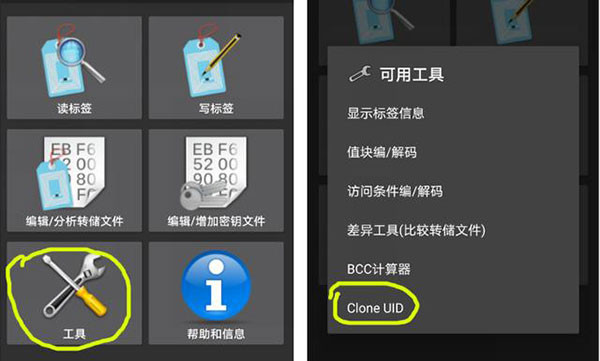
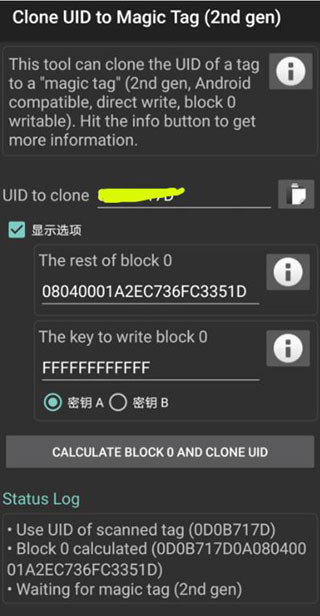
把原卡卡号填入“UID to clone”,勾选“显示选项”,“The rest of block 0”不用改,这是卡号后面的厂商信息部分。
在“The key to write block 0”处填写目标卡有写入权限的密钥(keyA或keyB),一般新卡都是FFFF.....,且keyA和keyB都有写入权限。如果Key不对,同样可以用“读标签”的功能读取目标卡的数据查看keyA和keyB。
然后点击“CALCULATE BLOCK 0 AND CLONE UID”。
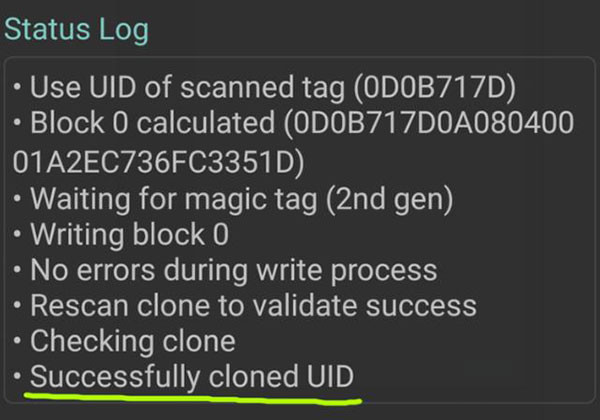
当下方日志栏出现“Waiting for magic tag(2nd gen)”时把目标卡置于NFC感应区就开始写入数据
写入完成后会提示克隆成功。
写入方法2:
上面的 方法1 只是写入UID,UID写入到目标卡后就能正常开门了。
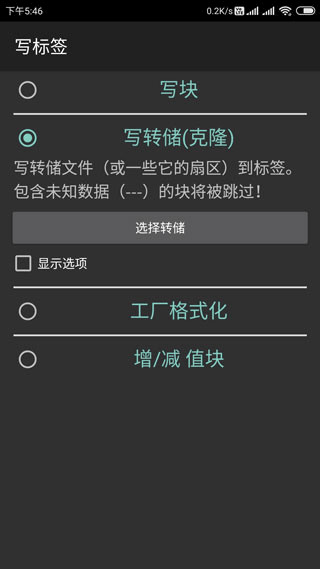
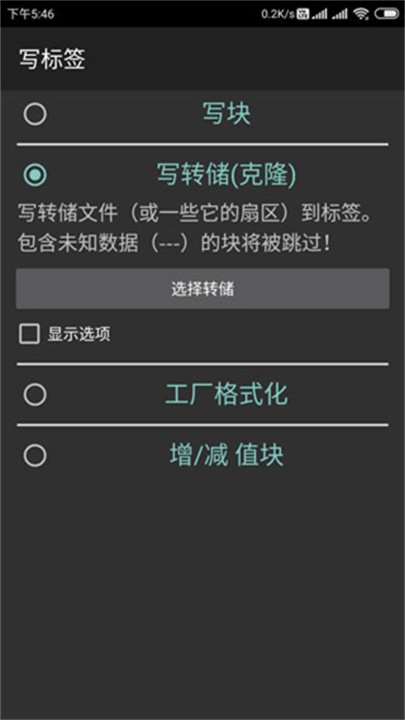
另外也可以通过“写标签”的功能,把原卡所有数据或某个扇区的数据复制到目标卡中。
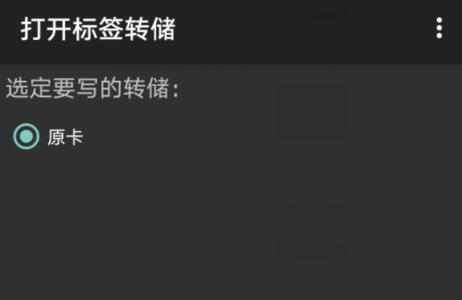
▼点击“写标签”,选择“写转储(克隆)”,勾选“显示选项”、勾选“高级:厂商块写入”
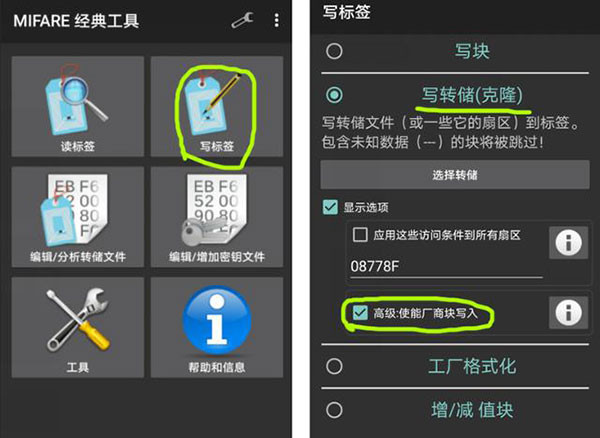
点击“选择转储”,勾选前面保存的原卡数据文件
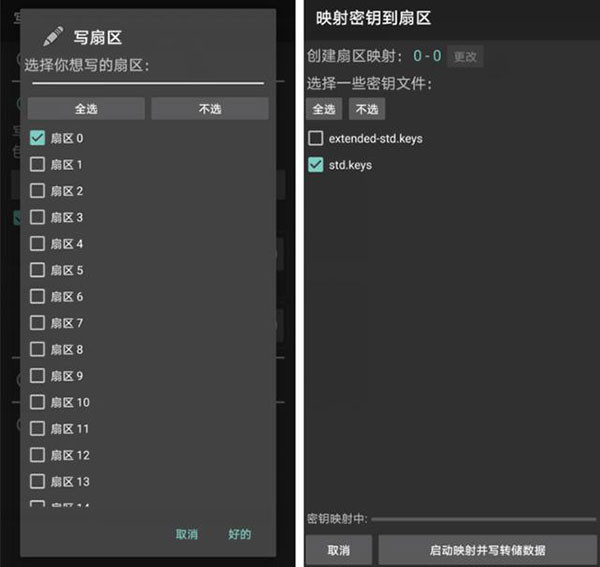
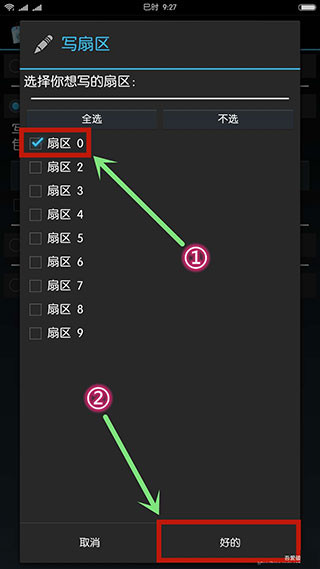
这里选择扇区0就行了,如果要“全盘复制”就选择所有扇区;然后把目标卡放到手机NFC区域,点击“好的”。
然后选择密钥文件,一般选std.keys就行了,这个文件包含了几个常用的默认密钥,比如FFFFFFFFFFFF、A0A1A2A3A4A5、D3F7D3F7D3F7D3F7(如果文件中没有目标卡的密钥,可以在主界面中点击“编辑/增加密钥文件”进行修改)
最后点击“启动映射并写转储数据”,等待写入完成。
如果出现错误提示就再试一次,或用手机刷一下卡,看看原卡UID是否写入成功
另外,还有一个最简单的方法:把新卡拿到物业,让物业把卡号录入门禁系统,这样就不用折腾了。
最后再强调一下,用手机复制卡一定要买CUID卡,UID卡MCT写不了0扇区,没法写入卡号。
mifare classic tool(mct)汉化版怎么使用
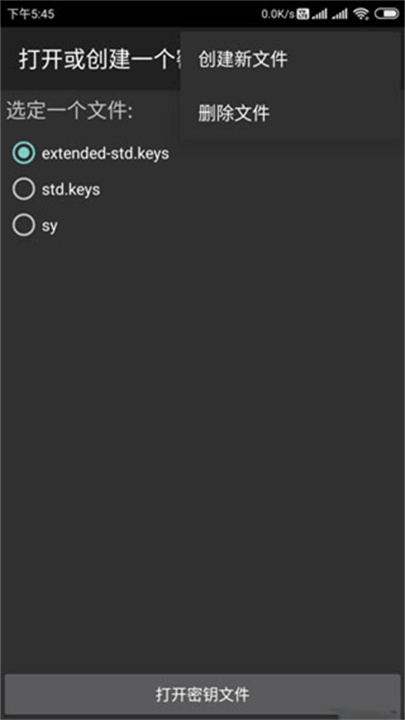
1、打开软件之后点击创建新文件。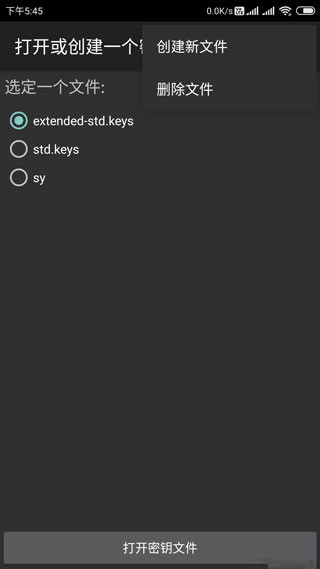
2、输入每个扇区的密钥A和密钥B,密钥顺序随意但是一定要全,一个密钥一行。
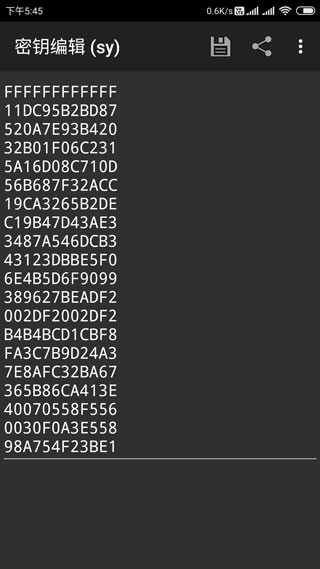
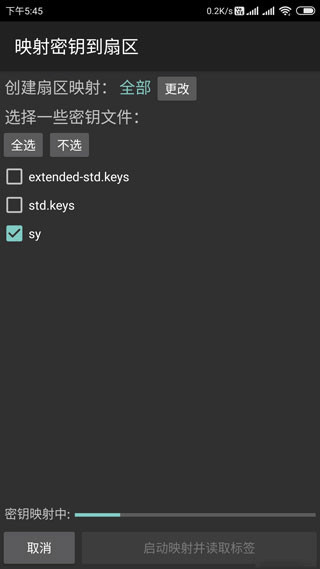
3、选择新建的密钥文件对卡进行读写,读取出卡的数据可以保存到手机中。
4、写卡时候,选择数据文件,对目标扇区进行写入。这里要注意标准M1卡的首扇区,0区块是锁死的,无法写入。在写控制位时也要注意,如果是标准的M1卡,控制位一旦锁死,那么这个扇区的区块3就无法再写入了,控制位的数值可以用本文提供的控制字节生成工具来制定。
5、要注意的是写入厂商块,这里只能对CUID芯片类型的卡进行厂商块写入。
6、之后打开手机的nfc功能,将卡片靠近手机,点击读标签选项;
7、选择启动映射并读取标签,这时软件会读取卡片上的信息;
8、这时,可以看到卡片信息已经读取出来,可以点击右上方按钮将信息存储到本地,在读取过程中,可能因为卡片接触不良,导致某些扇区信息没有读取出来,可以再次读取来解决。所存储的文件可以通过主界面的编辑/分析转储文件功能来打开。
mifare classic tool(mct)汉化版如何读mifare classic tool卡片信息
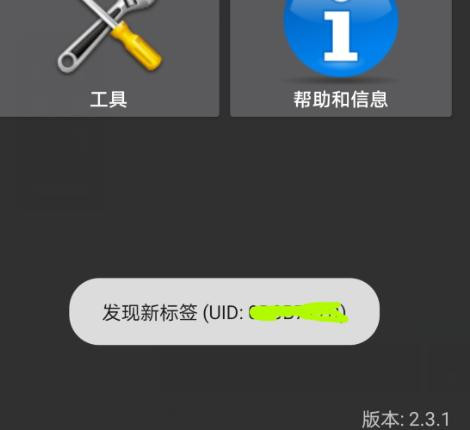
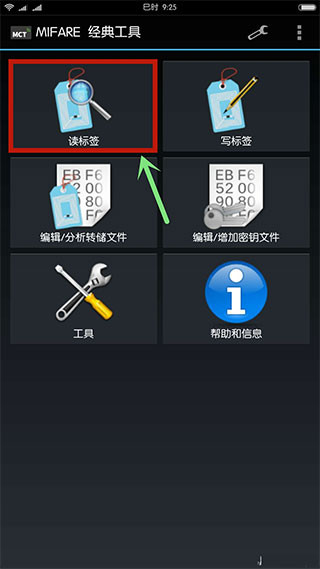
1、开启手机NFC功能,打开MIFARE经典工具,将卡片贴附在NFC识别区域,如图所示,会出现发现新标签的字样,然后点击“读标签”;
2、勾选“std.keys”这一选项
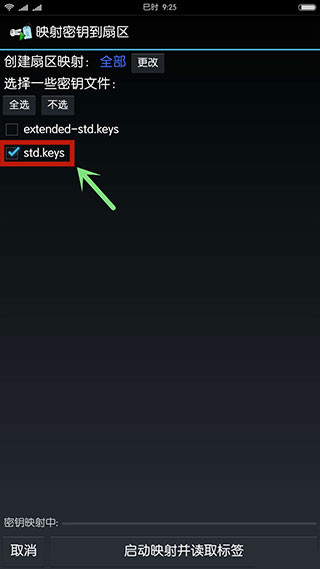
3、用MCT读取加密门禁卡,下方则会出现“发现新标签(UID)”
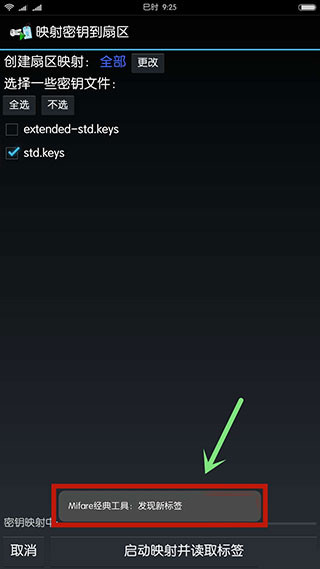
4、点击软件最下方“启动映射并读取标签”按钮。
5、映射读取标签后,点选软件右上方“储存”图标。
6、勾选刚刚保存的标签,选择后点击软件最下方“选择转储”进行下一步操作(须注意的是,此时需将CUID空白卡至于手机NFC感应区)。
7、只勾选刚刚“扇区0”数据,然后点击软件最下方“好的”进行最终写入模拟操作。
以上就是小编为大家带来的新手怎么玩的教程,还望对友友们有所帮助哦!
mifare classic tool(mct)汉化版常见问题
卡片无法读取或写入
如果卡片无法读取或写入,可能是由于卡片与手机之间的接触不良所致。此时可以尝试重新放置卡片,并确保手机与卡片的接触良好。同时,还可以尝试使用不同的手机或卡片进行测试,以确定问题的具体原因。
卡片读取或写入速度较慢
如果卡片读取或写入速度较慢,可能是由于卡片的存储容量较大或卡片与手机之间的通信速度较慢所致。此时可以尝试减少卡片上存储的数据量,或更换具有更快通信速度的手机。
卡片数据丢失或损坏
如果卡片数据丢失或损坏,在备份和还原卡片数据时可能出现问题。此时可以尝试重新备份和还原数据,并确保备份和还原的数据完整无误。同时,还可以尝试使用其他备份和还原工具进行操作,以确定问题的具体原因。
应用程序崩溃或无响应
如果应用程序崩溃或无响应,可能是由于手机存储空间不足或手机操作系统出现问题所致。此时可以尝试清理手机存储空间,或重新启动手机并更新操作系统。同时,还可以尝试卸载并重新安装应用程序,以解决问题。
卡片类型或协议不兼容
如果卡片类型或协议不兼容,可能会导致应用程序无法正常读取或写入卡片数据。此时可以尝试使用其他卡片或调整卡片的存储格式和协议,以满足应用程序的要求。
-
厂商:IKARUS Projects
-
包名:de.syss.MifareClassicTool
-
MD5:d9ecbe8a2dedc4ea3ea9ed47e2338a8f
-
系统要求:需要支持安卓系统5.2以上
















相关版本
-
大小: 3.85M
 安心软件库app
 自定义状态栏手机版
 黑鲨刷机助手app
 夜猫子辅助器直装版
 猫猫软件库app
 枳生天气app
 Toolcoin模组
相关教程
网友评论
- 网友评论仅供其表达个人看法,并不表明本站立场。
















 公考雷达
公考雷达
 春秋旅游
春秋旅游
 Jump游戏商场
 网易大神游戏助手
 名人朋友圈聊天软件
 掌上优衣库
掌上优衣库
 豆包人工智能
 创想医生
创想医生
 touchscale小程序