


腾讯会议远程开会 v3.47.10.471
应用类型:实用工具 | 应用大小:174.61M
应用语言:简体中文 | 更新时间: 2026-10-29 15:26
- 应用介绍
- 应用信息
- 应用截图
- 猜你喜欢
- 其他版本
- 同类应用
- 相关教程
- 玩家评论
相关标签: #会议助手 #线上会议平台 #高效率办公必备软件 #手机视频会议 #语音视频会议软件
腾讯会议远程开会里,用户无需受地点限制,即可通过手机快速加入会议,进行实时音视频交流、屏幕共享和在线文档协作。软件具备音视频降噪能力,帮助改善通话清晰度,让远程沟通更加顺畅。腾讯会议远程开会手机版还融入AI辅助功能,支持AI会议纪要与AI云录制,能够整理会议内容、辅助提炼重点,减少会后手动归纳的工作量。平台支持设置周期性会议,方便按照预定时间快速发起,省去重复创建的步骤。
腾讯会议远程开会怎么创建会议
1、在腾讯会议中,点击主界面的“快速会议”选项,进入新界面。

2、在快速会议界面里,进行会议参数的设置,例如是否开启视频会议,是否开启美颜等。
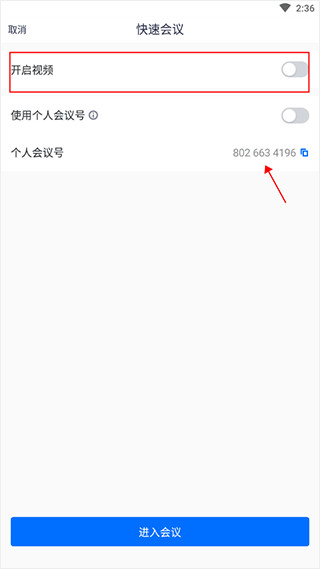
3、设置好参数后,点击界面下方的“进入会议”选项,创建一个会议。
4、在创建的会议界面中,找到界面右下角的“更多”按钮,点击它。
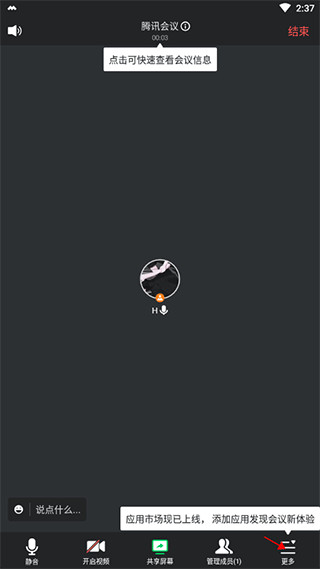
5、在展开的上拉菜单中,找到“邀请”选项,点击它展开邀请界面。
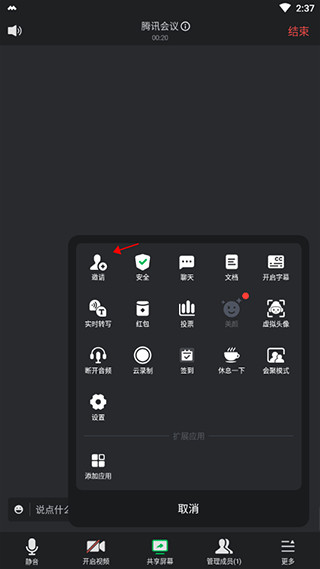
6、在邀请界面里,选择一种方式,将邀请链接发送给好友,好友点击链接进入会议后,就可以进行多人在线会议了

腾讯会议远程开会集中改名字的方法
【方法一】
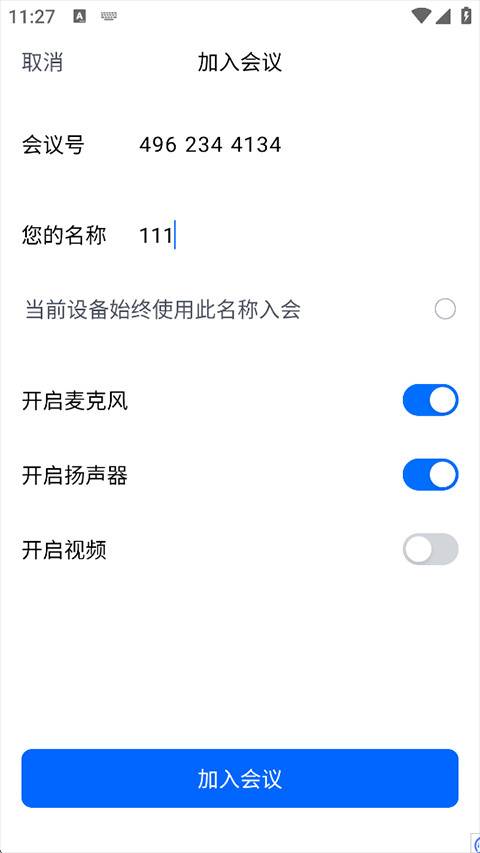
1、在加入会议页面中,你可以在进入会议之前修改名字;

【方法二】
1、在会议中,点击【成员】列表;
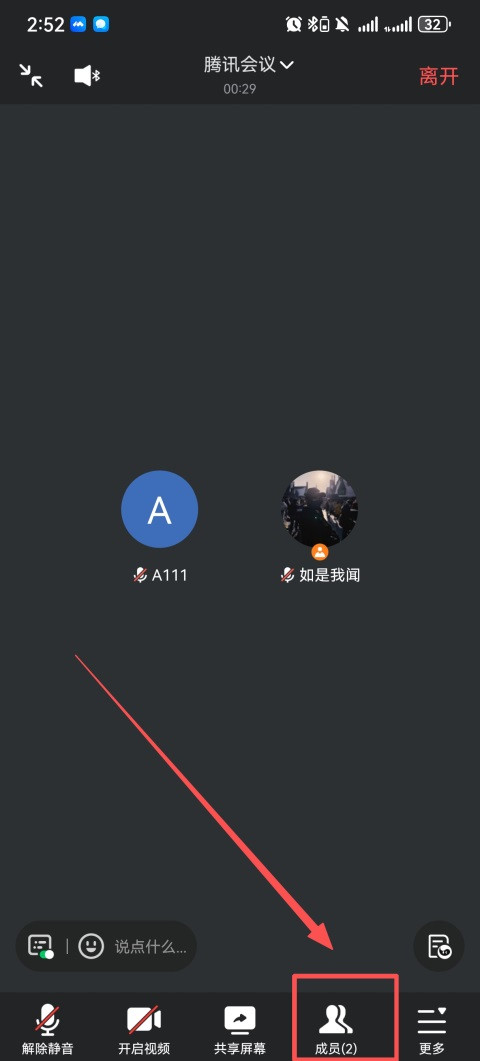
2、找到自己,点击【修改会中昵称】;
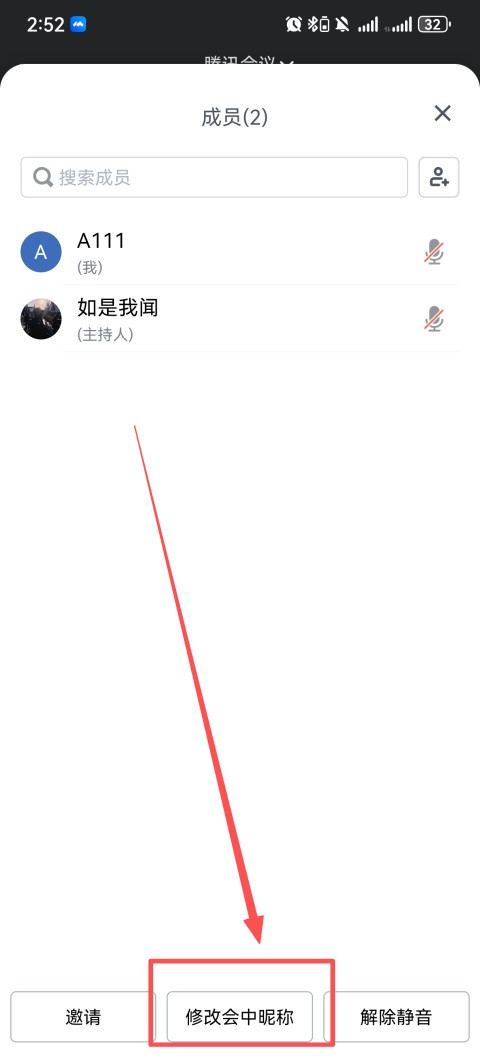
3、输入新的名字,点击【确认】保存更改。
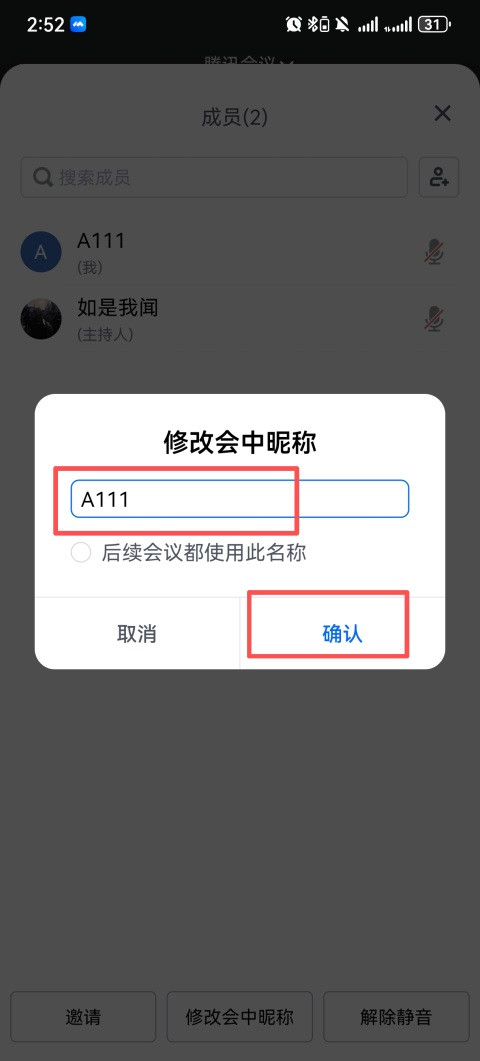
【方法三】
1、如果需要永久修改名字,进入【我的】页面,点击【我的资料】;
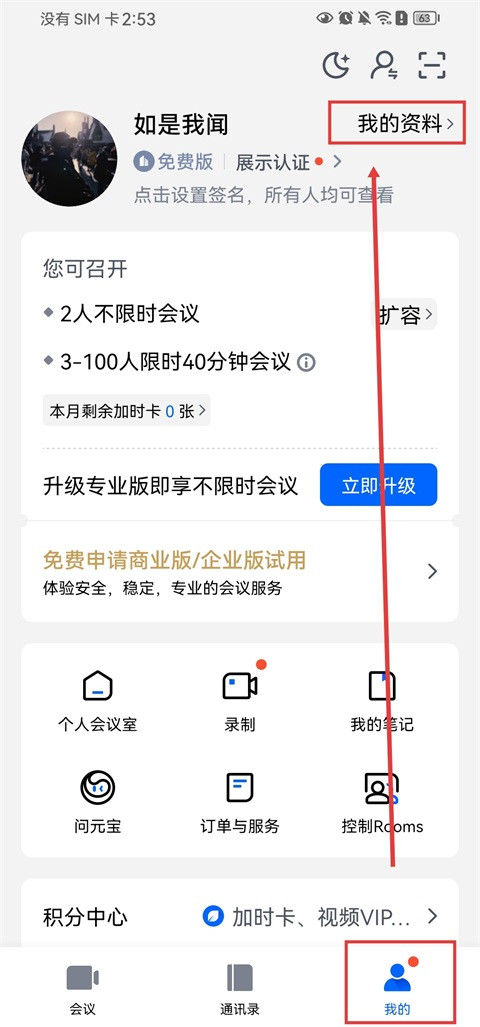
2、在个人资料页找到【名称】一栏,修改你的名字后点击【保存】。

腾讯会议远程开会屏幕共享教程
1、加入或创建会议:如果已有会议邀请,点击“加入会议”并输入会议号;如需创建新会议,点击“快速会议”或“预定会议”。

2、进入会议界面:成功加入或创建会议后,进入会议界面。
3、点击共享屏幕:在会议界面底部工具栏中找到并点击“共享屏幕”按钮,根据提示允许屏幕录制权限。
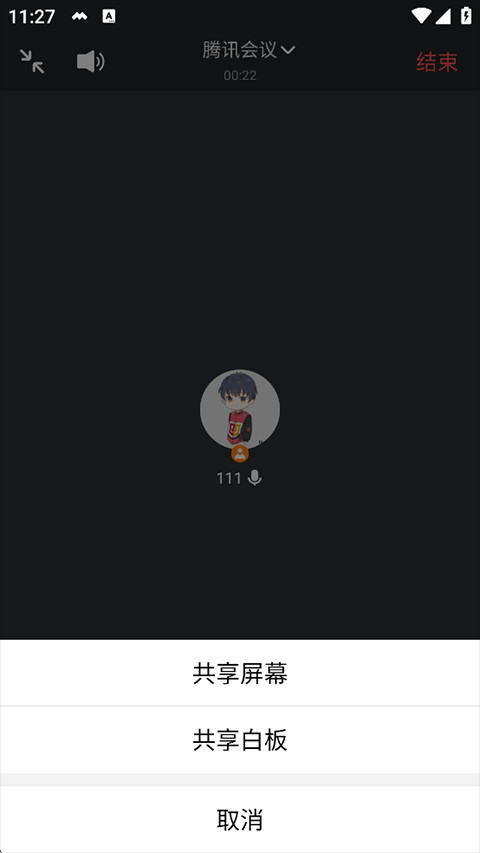
4、结束共享:点击“停止共享”按钮即可结束屏幕共享。
腾讯会议远程开会主要功能
【简单易用】
- 界面清爽简洁,一键预约、发起、加入会议;
- 在线文档协作,快速激活讨论;
- 实时屏幕共享,远程演示如同身临其境;
- 强大的会管会控,主持人有序管理会议;
【高清流畅】
- 高清画质,视频美颜、背景虚化;
- 智能消除环境声、键盘声,完美还原人声。
【稳定可靠】
- 腾讯云全球化网络部署,支持海量会议并发;
- 音视频超强抗丢包、视频抗抖动。
【安全保障】
- 腾讯云七大安全实验室,提供全球领先的安全防护。
腾讯会议远程开会主持人转让操作
1、在会议中,点击【管理成员】按钮,进入成员管理页面;
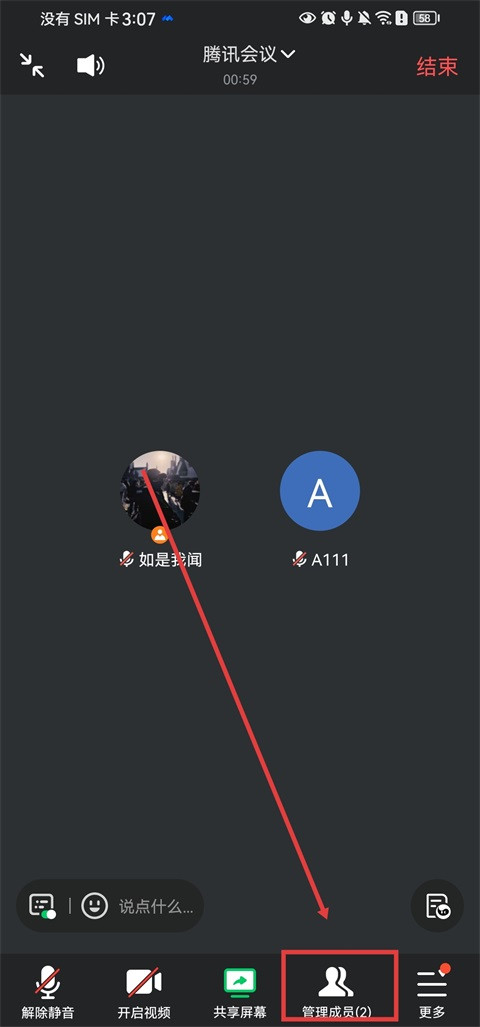
2、找到需要转让主持人权限的成员,点击进入该成员的详细信息页面;
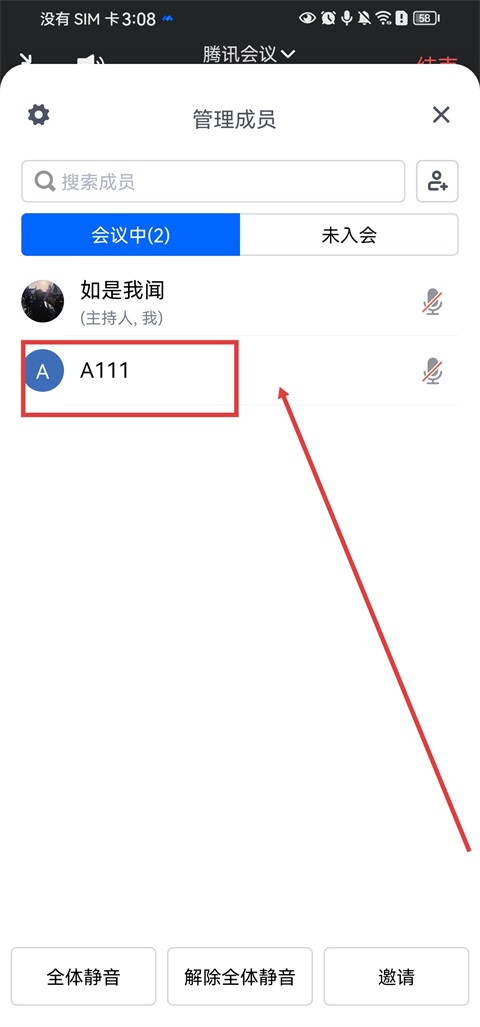
3、向下滑动页面,点击【设为主持人】;

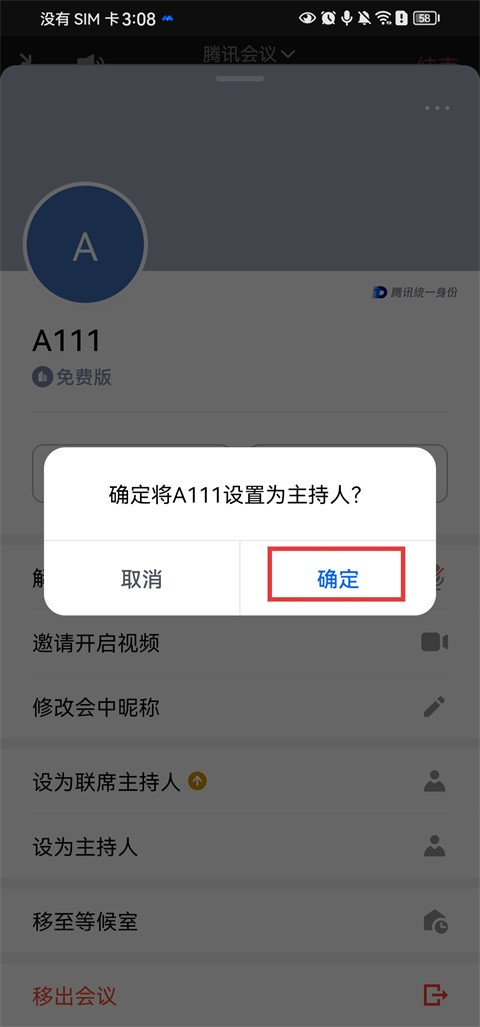
4、弹出确认窗口后,点击【确认】即可完成主持人转让。
更新日志
腾讯会议,真的很会!为您打造高效能的云会议解决方案,丰富的会议协作能力,坚实的会议安全保障,助力构建云上连接,满足大中小会议全场景需求,诚邀您来体验。
【云录制详情页支持导出 Markdown 格式】
云录制详情页内的逐字稿、时间轴与纪要均支持导出 Markdown 文件,便于跨平台归档与知识沉淀。
【腾讯会议 APP 支持 Insta360 Mic Pro】
支持影石Insta360 Mic Pro录制文件导入并生成转写与纪要,让线下对话沉淀为可回看的会议记录,且支持设置个性化壁纸。
-
厂商:深圳市腾讯计算机系统有限公司
-
包名:com.tencent.wemeet.app
-
MD5:d85fb340cdee3c89dad8f4e5f8c795a9
-
备号:粤B2-20090059-1624A
-
系统要求:需要支持安卓系统5.2以上
























 7399游戏盒手机版
 mnn chat手机版
 喵盒社区游戏安卓版
相关教程
网友评论
- 网友评论仅供其表达个人看法,并不表明本站立场。
-

shizuku安卓版
实用工具 |28.65M
-

壁纸引擎
实用工具 |119.45M
-

原子笔记
实用工具 |45.34M
- 1
- 2
- 3
- 4
- 5
-
6

- 7
- 8
-
9

- 10











 OPPO商城
 小象超市
 简拼
 无他相机
 Waze位智
 小包搜题
 MyFreeMp3音乐
 智学网学生端
-

仓鼠外卖app
实用工具 |46.59M
-

纷玩岛抢票
网上购物 |79.06M
-

羊城晚报电子版
小说阅读 |155.43M
-

完美世界竞技平台
实用工具 |66.73M
-

百度翻译器拍照扫一扫
学习教育 |289.64M
-

陌陌聊天软件
社交互动 |144.49M
-

扑飞漫画阅读器
小说阅读 |22.92M
-

夜猫子辅助器安卓版
实用工具 |9.81M
-

SEEDANCE2.0视频生成工具
影音视频 |186.82M
-

准雨天气
实用工具 |73.87M