


xrecorder录屏大师 v2.4.6.7
应用类型:实用工具 | 应用大小:32.98M
应用语言:简体中文 | 更新时间: 2025-12-26 16:26
- 应用介绍
- 应用信息
- 应用截图
- 猜你喜欢
- 其他版本
- 同类应用
- 相关教程
- 玩家评论
相关标签: #安卓手机录屏软件 #录屏软件 #游戏工具 #游戏辅助 #实用安卓软件
xrecorder录屏大师是一款在操作层面尽量压缩步骤,让录制行为变得更顺手的录屏软件。对于经常需要记录游戏过程、线上会议、教学演示或临时精彩画面的用户来说,xrecorder录屏大师提供了一种相对省心的解决方案。通过灵活的参数自定义和悬浮窗控制机制,录制过程几乎不会打断当前操作节奏。xrecorder录屏大师是一款为高频使用场景打磨过的工具,而不是只满足基础需求的简单录屏应用。
【1】xrecorder录屏大师怎么录制内部声音
1、首先我们需要在设置界面,找到录制音频选项,点击打开音频管理界面。
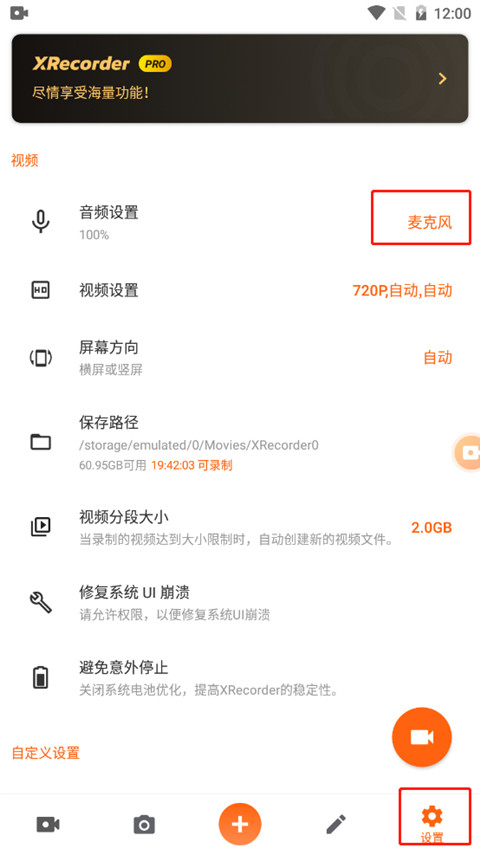
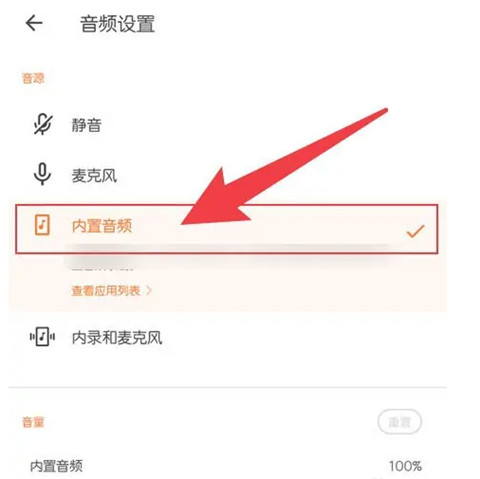
2、然后在音频设置中,点击选择内置音频即可;
ps:内录功能只支持安卓10及以上版本。 如果您没有看到该选项请尝试更新安卓系统版本。
某些软件会自行禁用内录功能。
【2】xrecorder录屏大师怎么隐藏录屏标志
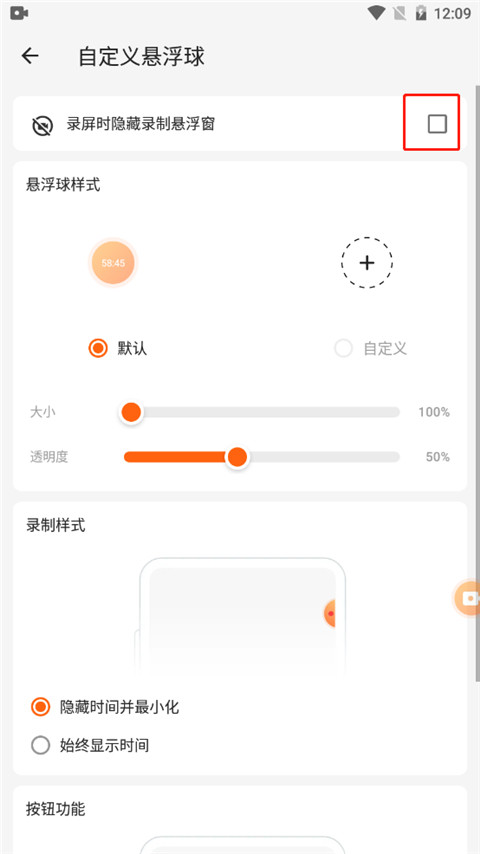
1、进入软件首页,点击设置按钮,然后在工具中选择自定义悬浮球;

2、然后点击录屏时隐藏录制悬浮窗即可。
【3】xrecorder录屏大师怎么录入人像
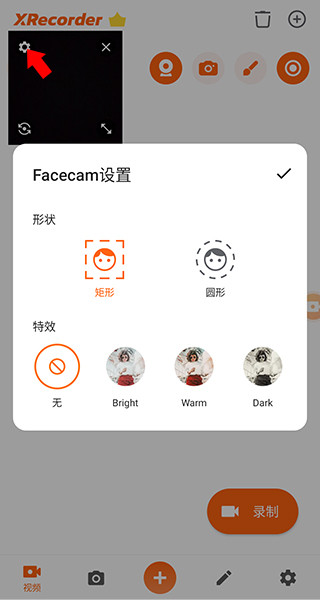
1、打开XRecorder,来带软件首页,点击上方工具栏的第一个选项(如下图所示)

2、接着给予摄像头权限,就可看到我们屏幕上出现了摄像头小窗
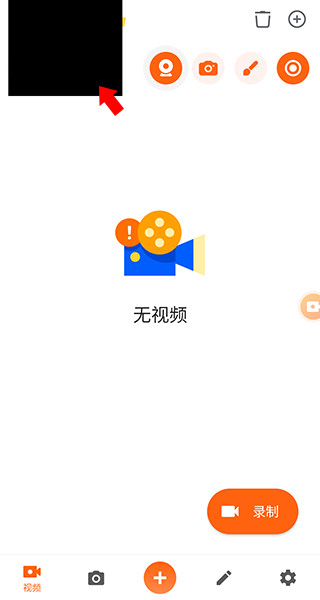
3、点击摄像头小窗后再点击左上角齿轮按钮即可设置小窗的形状以及滤镜,点击左下角按钮即可切换前/后置摄像头
【4】xrecorder录屏大师使用教程
1、下载本站小编为其提供的apk文件,安装并运行;
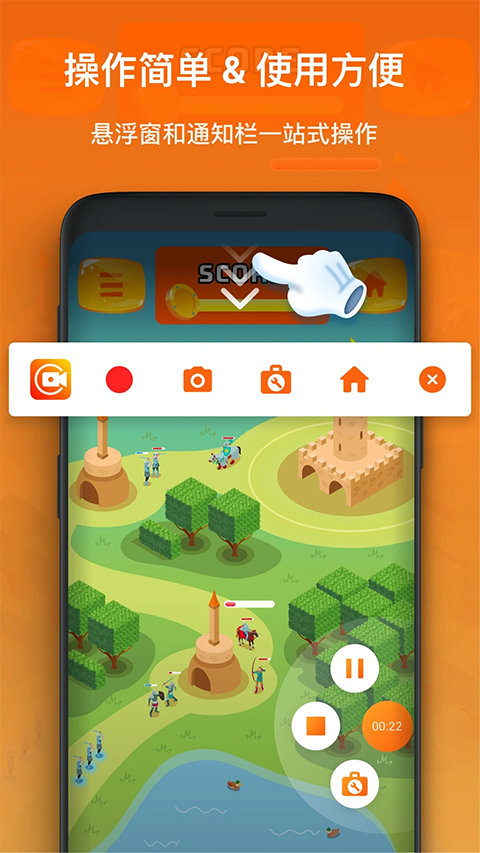
2、进入App界面,开启悬浮窗,紧接着通过下拉,呼出菜单。
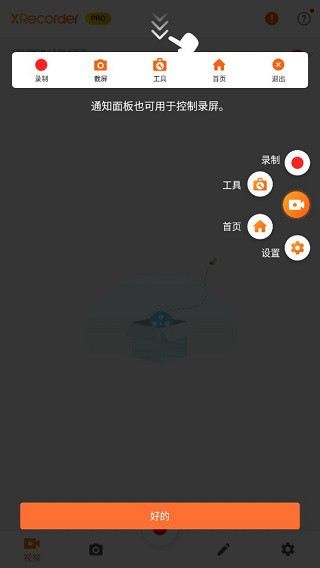
3、在App底部分别展示了常用的五项功能:视频、照片、编辑和设置
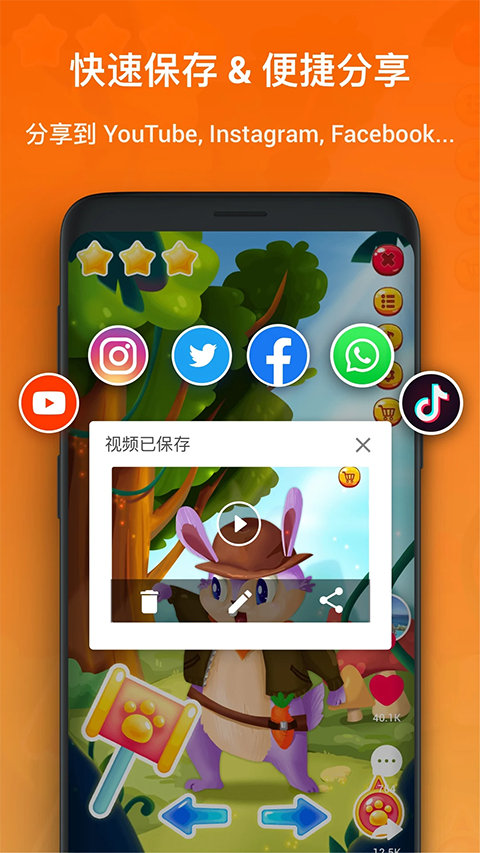
视频:用户使用的全部录制视频在这里全部都能看到,而且你还可以继续点击类似“铅笔”的图标进行编辑创作,或删除、或分享。
照片:记录着全部的截屏图片。
编辑:编辑视频、编辑图片、拼接视频&图片、视频压缩。
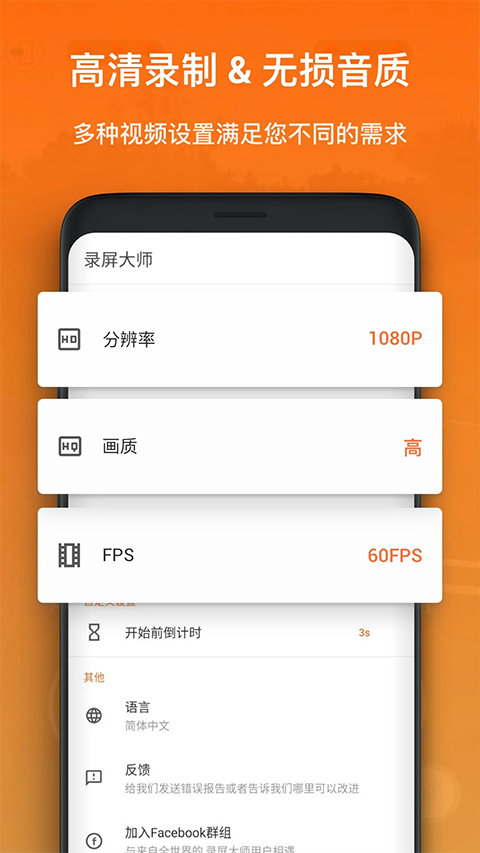
设置:在视频设置方面,录制音频的选择放置、分辨率的大小,画质的清晰度、保持路径等等;在自定义的设置中,录制模式、倒计时以及关于录屏操作的其他功能选择;工具则由截屏、拍照、画笔和显示点击操作,另外关于其他设置的选择方面,有常见问题、反馈、创建快捷方式和分享等辅助功能。
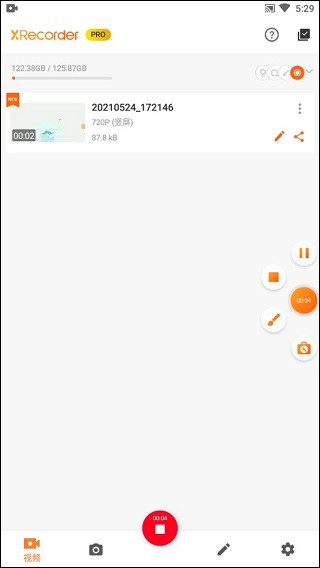
4、了解了以上的基本功能后,点击图中红心位置即可录制。
【5】xrecorder录屏大师软件特色
1、超清无卡顿录制体验
在游戏直播、操作演示等高动态画面中,软件依然保持声画同步,减少延迟与掉帧情况。
2、参数自定义空间充足
分辨率支持从240p到1080p自由切换,帧率区间覆盖15至60FPS,满足不同输出需求。
3、游戏录屏无时长限制
长时间录制不设强制中断,适合完整保存对局过程或连续直播内容。
4、无水印成片输出
成品视频画面干净,无需额外处理即可直接发布或保存,减少后期编辑负担。
【6】xrecorder录屏大师软件亮点
1、多种录制方向选择
在录制前即可确定横屏或竖屏模式,画面比例更贴合实际使用场景。
2、清晰度灵活调整
录制与导出阶段均可调整画质等级,兼顾文件体积与画面表现。
3、录制控制方式多样
支持悬浮窗、通知栏等多入口控制,操作更符合不同使用习惯。
4、声音与解说同步支持
既可单独录制系统声音,也可开启主播模式同步录入解说画面与语音。
【7】xrecorder录屏大师常见问题
1、如何用耳机录制声音?
Android 10及以上:如果您需要录制该设备的音频,您可以将音频源切换到内置音频。
如果您需要同时录制您的声音及该设备的音频,您可以将录制音频源切换为内录和麦克风。
Android 9及以下如果您想同时录制您的声音及设备的音频,您需要拔下或取下耳麦/耳机。
2、为什么我录制的视频没有声音?
-请确保音频源选项没有被设置为“静音”
音频源:麦克风
-如果有另一个应用程序在使用麦克风,音频录制则可能无法使用。(一些游戏和视频通话软件需要连接麦克风,比如 ZoomGoogle Meet, WhatsApp, PUBG,Free Fire,等等。)
-如果您在使用其他应用时不需要说话,请尝试禁用应用权限中麦克风权限。
-请确保在屏幕录制过程中您的手没有遮挡住麦克风。
音频源:手机内部声音
-内录功能只支持安卓10及以上版本。如果您没有看到该选项请尝试更新安卓系统版本。
3、为什么我的音频 & 视频 不同步?
因为屏幕录制是一个CPU 密集型进程,所以如果您在录制过程中运行了大量互斥的应用程序和进程,音频和视频画面可能会不连续。
请尝试关闭在后台运行的其他无关应用程序,并降低您的录制分辨率来解决这个问题。
4、在分享后,为什么我视频的质量变差了?
平台可能会压缩图像质量。您可以手动发送原始文件来确保视频质量。
5、我的屏幕为什么在录制过程中冻结了?
-如果您在其他应用中使用麦克风说话或与人交流,则可能会出现此问题。您可以将您的录制模式切换为"内置音频或停止在其他应用程序中使用麦克风功能。
-在后台关闭其他无关应用,只保留 XRecorder 和您需要录制的应用。
-在系统设置中给相机应用清除缓存和数据。
6、怎样去除水印?
视频录制页面无水印,其仅存在于视频编辑页面。您可以通过观看一则很短的视频广告免费移除水印。只需点击水印即可观看移除。
【8】更新日志
v2.4.6.7版本
改进
-更好的录音体验。
-其他错误修复和性能改进。
-
厂商:InShot Inc.
-
包名:videoeditor.videorecorder.screenrecorder
-
MD5:3783FF4108F2E65AB65C91B4C5E42290
-
系统要求:需要支持安卓系统5.2以上

























相关版本
-
大小: 32.54M
-
大小: 33.20M
 瑞幸咖啡点单小程序
 健茂天气卫星云图高清版
 公考雷达手机版
 中国舞蹈考级电子版
相关教程
网友评论
- 网友评论仅供其表达个人看法,并不表明本站立场。



- 1
- 2
- 3
- 4
- 5
-
6

- 7
- 8
-
9

- 10











 公考雷达
公考雷达
 春秋旅游
春秋旅游
 Jump游戏商场
 网易大神游戏助手
 名人朋友圈聊天软件
 掌上优衣库
掌上优衣库
 豆包人工智能
 创想医生
创想医生
 touchscale小程序
-

自如租房app安卓版
实用工具 |174.30M
-

家炫diy房屋设计手机版
实用工具 |12.99M
-

饭狼狼人杀手机版
社交互动 |124.50M
-

孩子通家长端
学习教育 |164.09M
-

橘汁TV版移动端
影音视频 |43.03M
-

MyComic漫画手机版
小说阅读 |47.48M
-

猎豹影视安卓版
影音视频 |0.00M
-

蛙漫2安卓版
小说阅读 |0.00M
-

朗诵汇app
学习教育 |35.23M
-

高情商输入法会员版
实用工具 |86.42M


