

《迅雷云盘》开启自动缓存指南
日期:2026-04-06 11:09:50
|
来源:北仑手游网
|
作者:梦幻
用手机看

扫描二维码随身看资讯
使用手机 二维码应用扫描左侧二维码,您可以
1.在手机上细细品读
2.分享给你的微信好友或朋友圈
《迅雷云盘》是一款个人云存储服务,深度绑定下载功能,适合存储和播放各类影视资源。不少用户都在询问要如何在迅雷云盘上开启自动缓存,以下北仑小编会分享迅雷云盘开启自动缓存指南的资讯给大家来参考。

|
其他软件教程 |
||
|
迅雷云盘重命名文件 |
uTorrent更改下载任务数 |
小熊油耗修改上次数据 |
步骤:
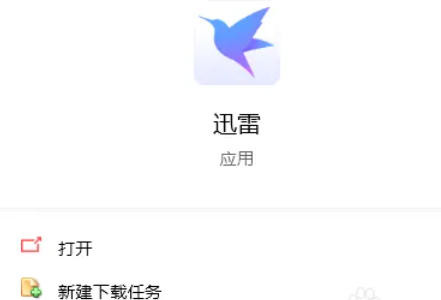
1、打开迅雷软件,进入其主界面,此时可看到软件内展示的各种功能模块和操作入口。
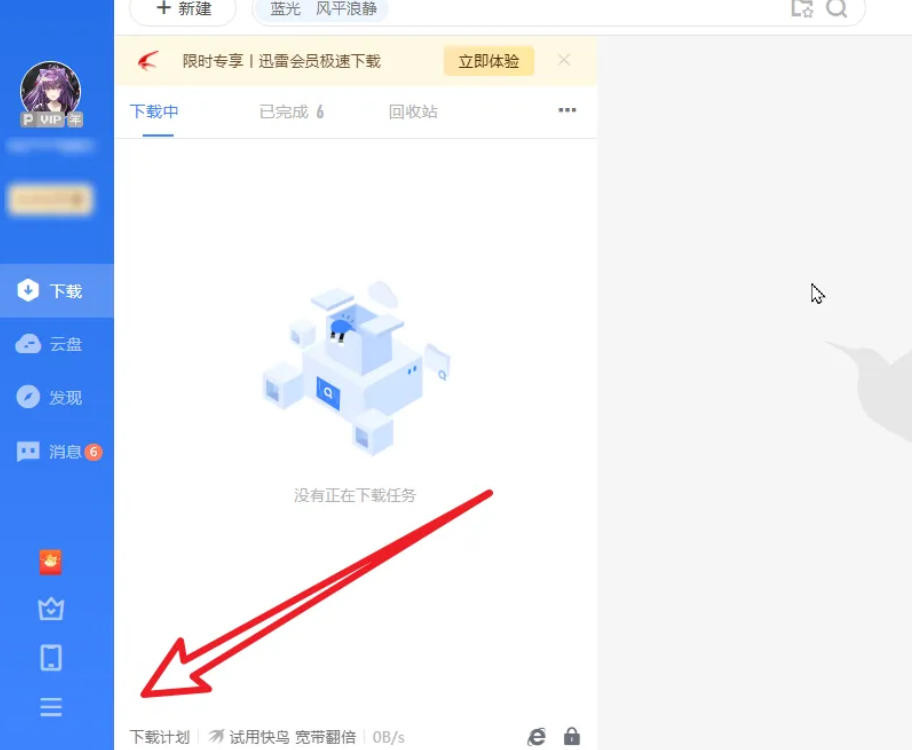
2、进入迅雷主界面后,将目光移至界面左下角位置,能够看到一个由三条横线组成的图标,这就是“主菜单”按钮。用鼠标单击这个按钮,会弹出一个包含多种操作选项的菜单列表。
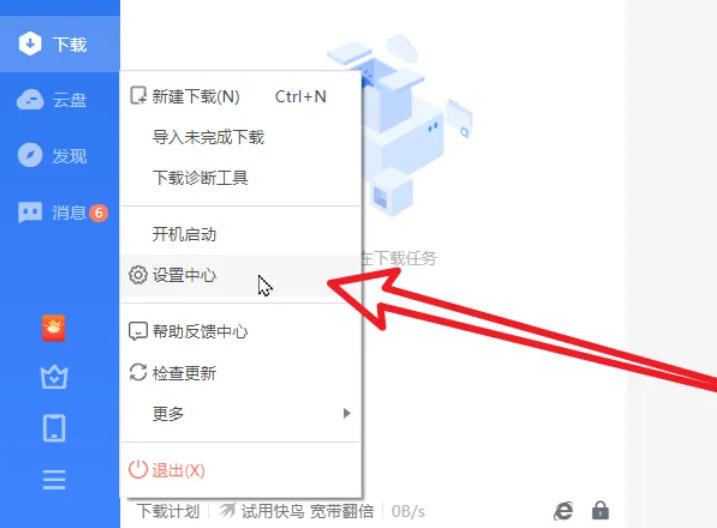
3、在弹出的主菜单列表中,仔细查找“设置中心”选项,该选项通常位于菜单列表较为显眼的位置。找到后,用鼠标单击“设置中心”,系统会立即跳转至设置中心页面,这里汇聚了迅雷软件的各项详细设置内容。
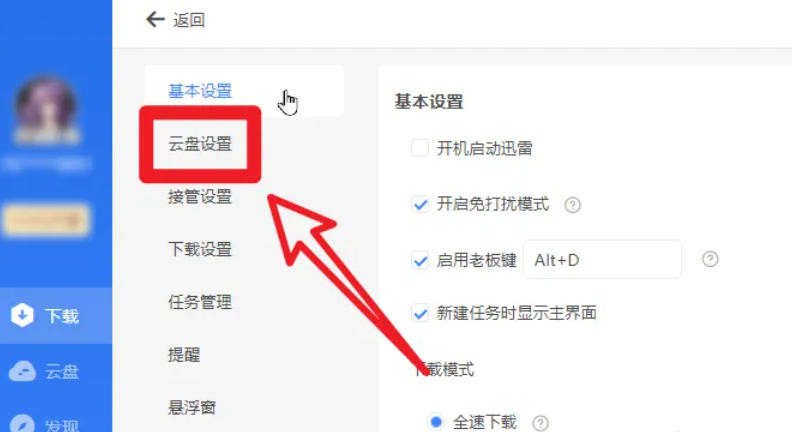
4、在设置中心页面中,会看到众多不同类别的设置选项。此时,需要耐心浏览页面内容,找到“云盘设置”选项。这个选项一般会在设置中心页面的中间或靠下位置,找到后单击它,进入云盘相关的设置界面。
5、进入云盘设置界面后,在众多设置项中寻找“开启智能缓存,改善云盘视频播放体验”这一功能选项。找到后,在该选项前面的复选框中用鼠标单击,勾选此复选框,这样就成功开启了迅雷云盘的自动缓存功能。
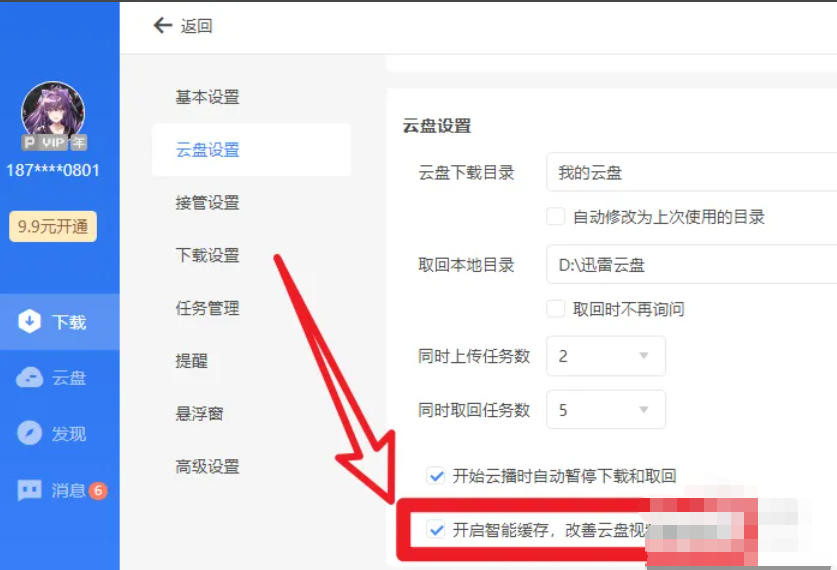
6、开启后,系统会在后台自动缓存云盘中的视频内容,从而提升视频播放的流畅度和体验感。

上一篇:
《迅雷云盘》重命名文件指南
下一篇:
兔绘屋漫画app操作指南
猜你喜欢






相关阅读
网友评论
- 网友评论仅供其表达个人看法,并不表明本站立场。



























 公考雷达
公考雷达
 春秋旅游
春秋旅游
 Jump游戏商场
 网易大神游戏助手
 名人朋友圈聊天软件
 掌上优衣库
掌上优衣库
 豆包人工智能
 创想医生
创想医生
 touchscale小程序