

Word设置文字对齐字符网格方法
日期:2026-01-30 15:19:06
|
来源:北仑手游网
|
作者:娜娜
用手机看

扫描二维码随身看资讯
使用手机 二维码应用扫描左侧二维码,您可以
1.在手机上细细品读
2.分享给你的微信好友或朋友圈
在使用《Word》软件编辑文档时,我们可以通过设置文字对齐字符网格,让页面排版更加整齐、美观。以下是小编为大家准备的详细设置文字对齐字符网格教程,有兴趣的用户们快来一起看看以下教程吧!
第一步
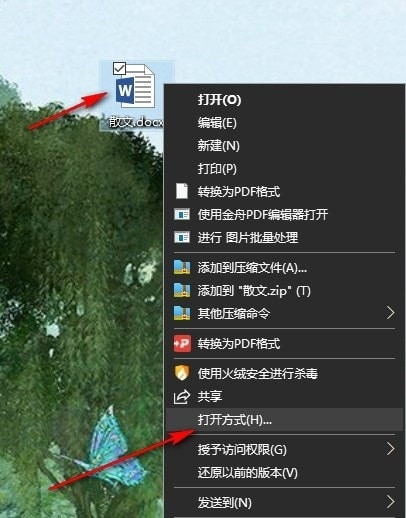
我们找到需要编辑的文字文档之后,右键单击该文档,然后先点击“打开方式”选项,再点击“Word”选项
第二步
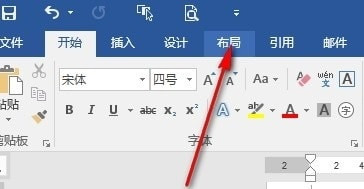
进入文字文档的编辑页面之后,我们在该页面上方的工具栏中先找到“布局”工具,点击打开该工具
第三步
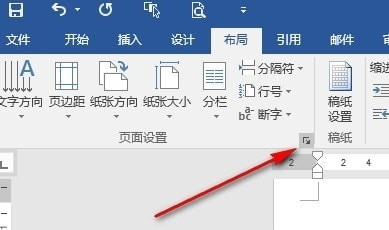
打开布局工具之后,我们再在布局工具的子工具栏中找到页面设置设置栏,点击该栏右侧的图标
第四步
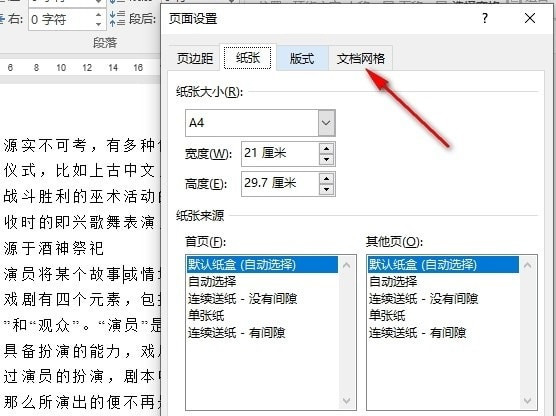
打开图标之后,我们进入页面设置弹框页面,在该页面中我们找到“文档网格”选项,点击打开该选项
第五步
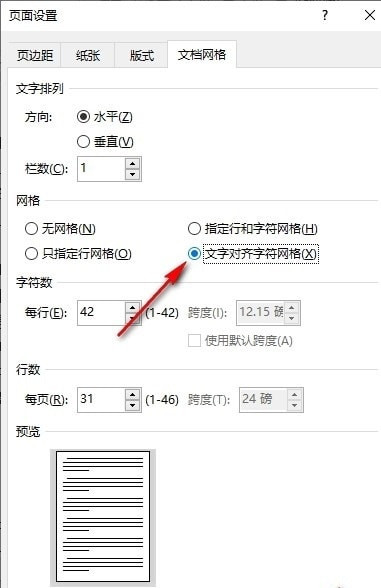
最后在文档网格页面中,我们找到“文字对齐字符网格”选项,点击勾选该选项,再点击确定选项即可
上一篇:
盒马怎么设置支付方式
下一篇:
兔绘屋漫画app操作指南
猜你喜欢






相关阅读
网友评论
- 网友评论仅供其表达个人看法,并不表明本站立场。






























 春秋旅游
春秋旅游
 Jump游戏商场
 网易大神游戏助手
 名人朋友圈聊天软件
 掌上优衣库
掌上优衣库
 豆包人工智能
 创想医生
创想医生
 touchscale小程序
 壁纸引擎
壁纸引擎